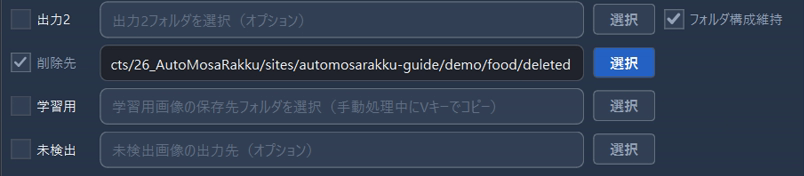
1「選択」を押して保存先を決める
画像ファイルを処理する手順
アプリ画面の左上から、順に設定します。このページだけで、最初の準備から完成品の保存まで進められます。
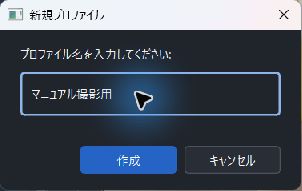
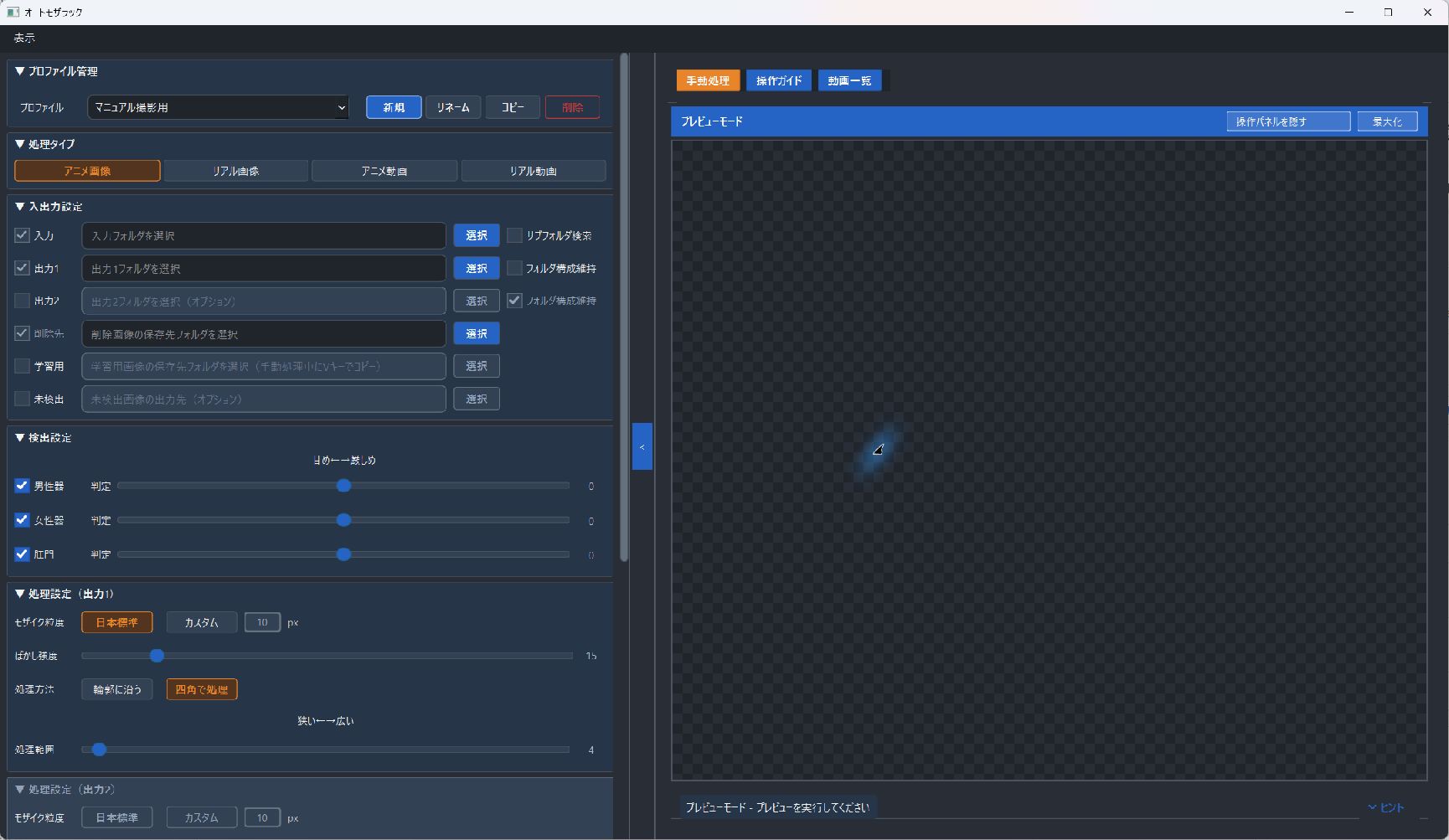
プロファイルは、入力・出力フォルダーや検出・効果などをまとめた「設定のセット」です。最初は、今選ばれているプロファイルを使って構いません。
例えば「仕事用」「練習用」に分けると、毎回フォルダーや粒度を入れ直さずに切り替えられます。選ぶと設定も切り替わるので、この後の項目を上から確認します。
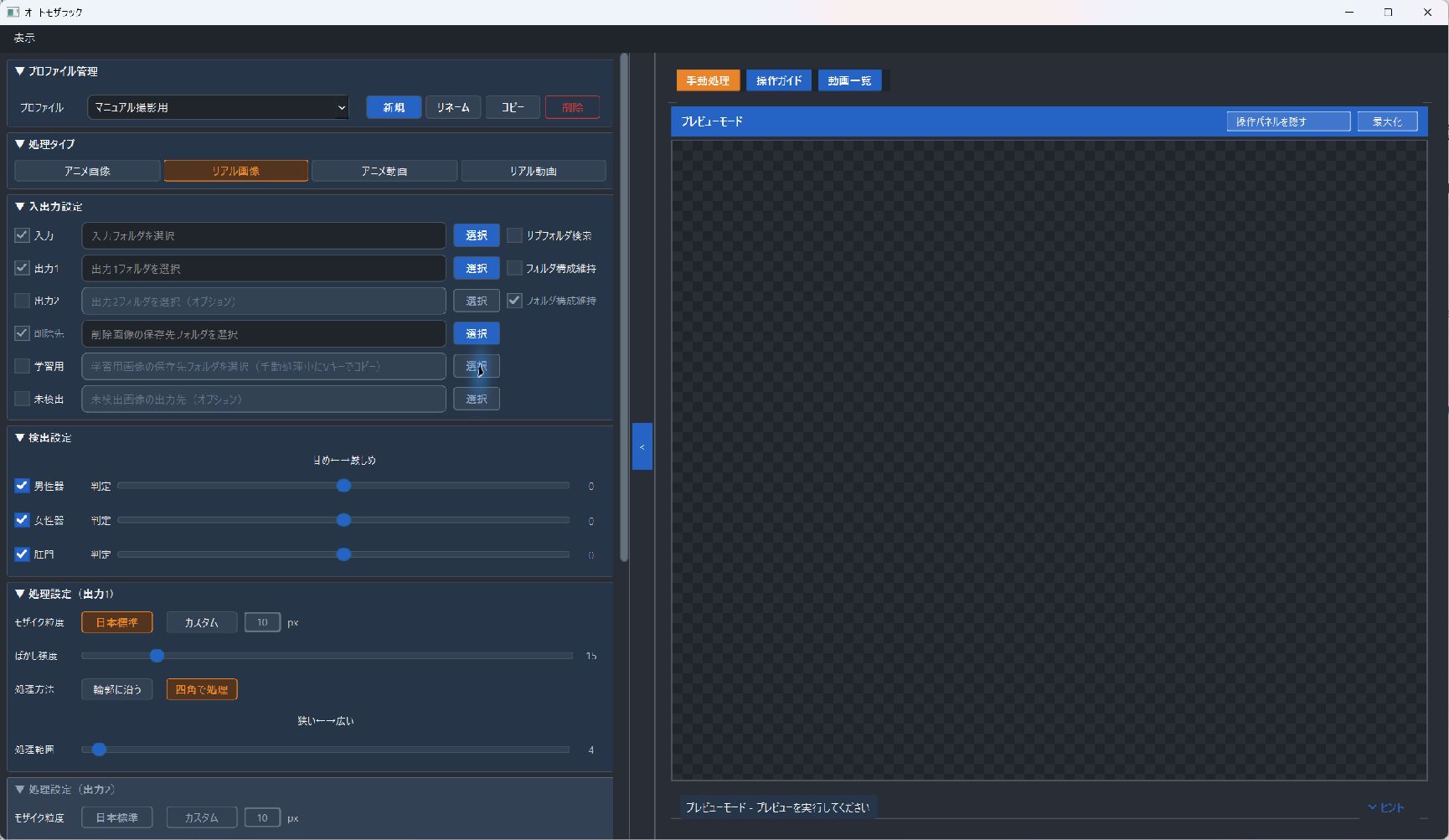
処理タイプは、どの元データを処理するか、どの検出モデルを使うかを選ぶ項目です。モザイクの種類ではありません。
イラスト・アニメの画像
「アニメ画像」を選びます。
写真・実写の画像
「リアル画像」を選びます。
どちらか一つを選びます。選択したボタンに色が付き、使える設定項目が切り替わります。
入力=処理前の元データ。出力1=完成品の保存先。別々のフォルダーを用意します。
 1↓
1↓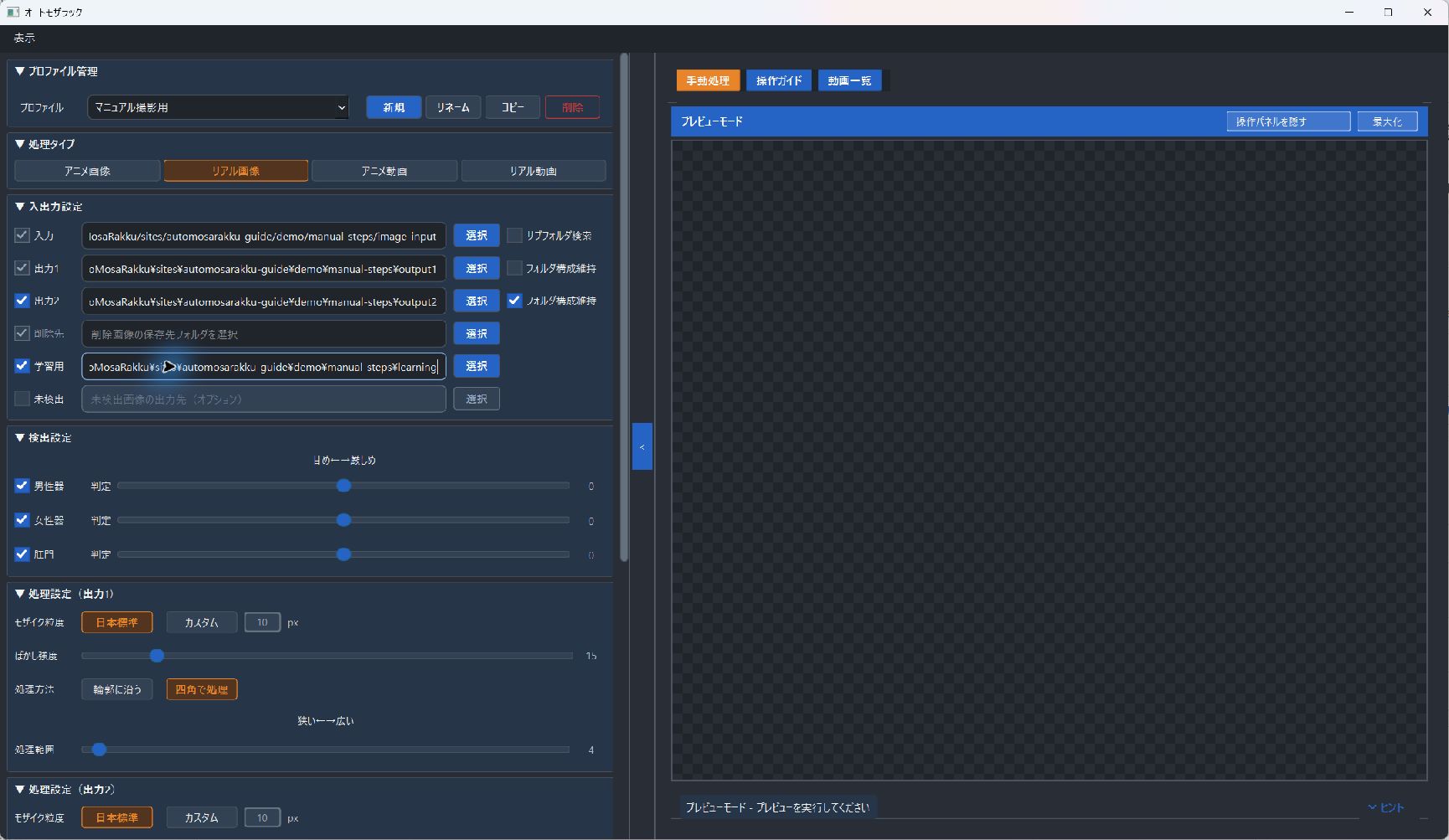
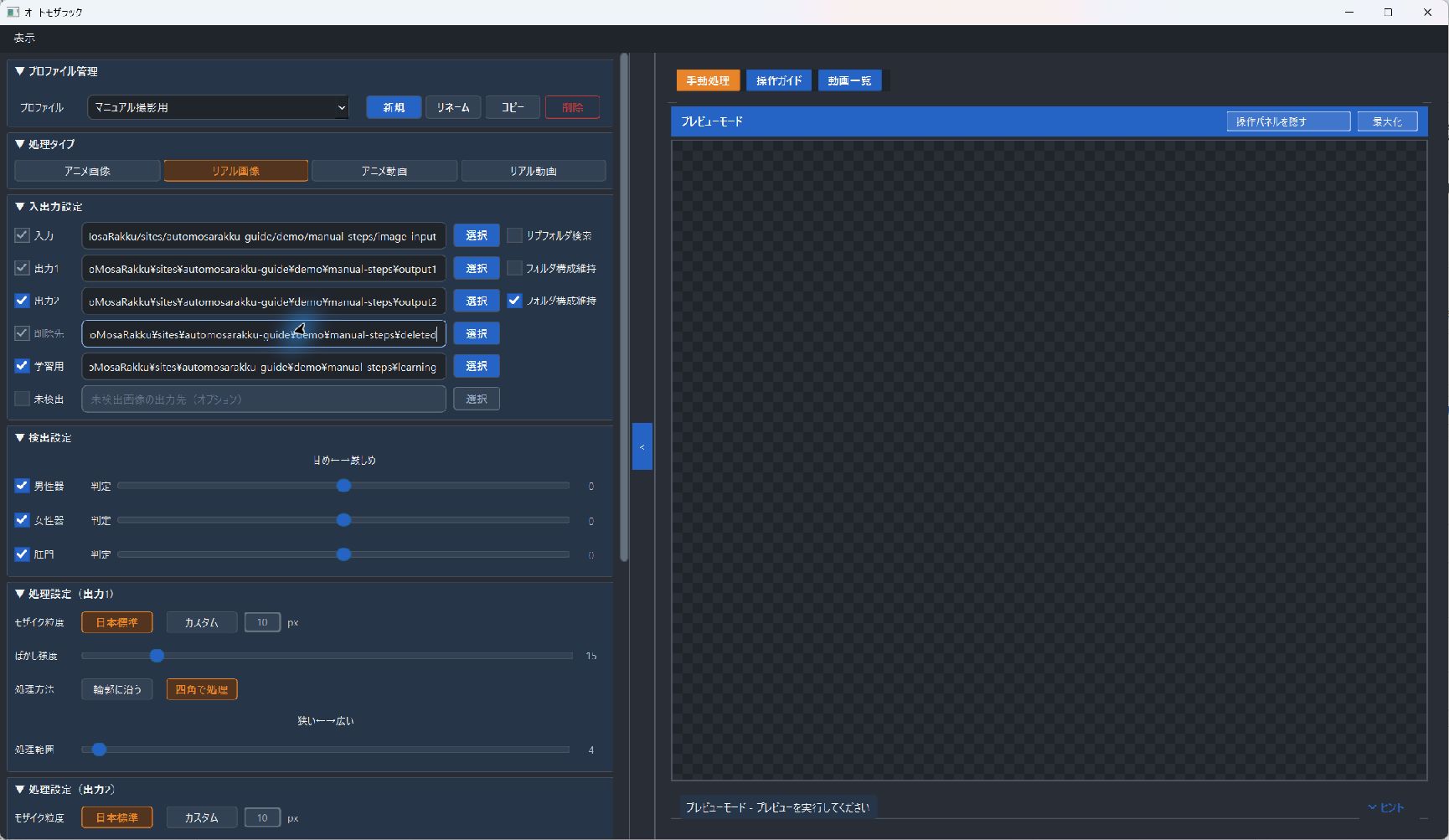
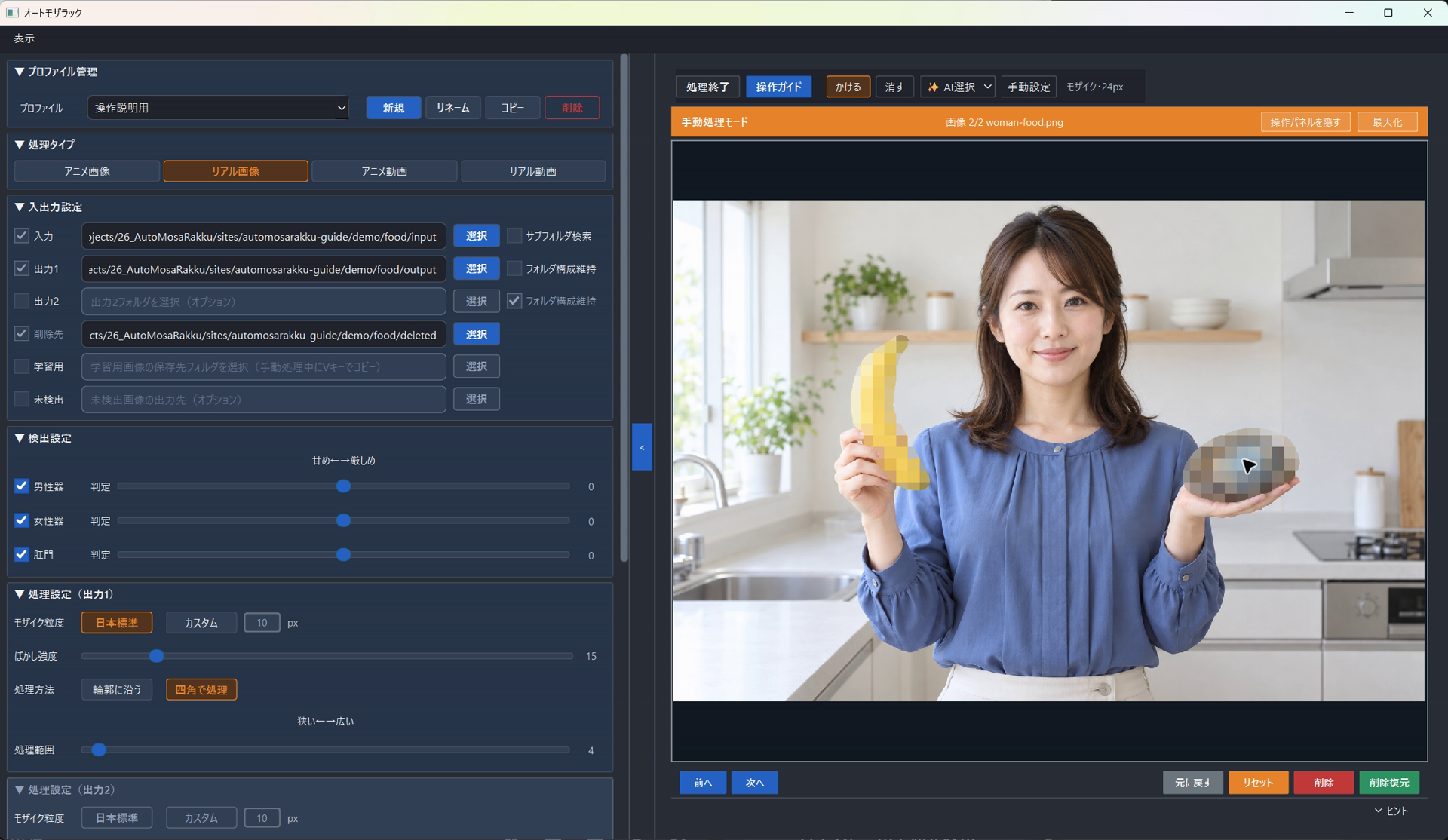
上の画像で入力行の「選択」を押したら、次の順で確定します。出力先も同じ操作です。
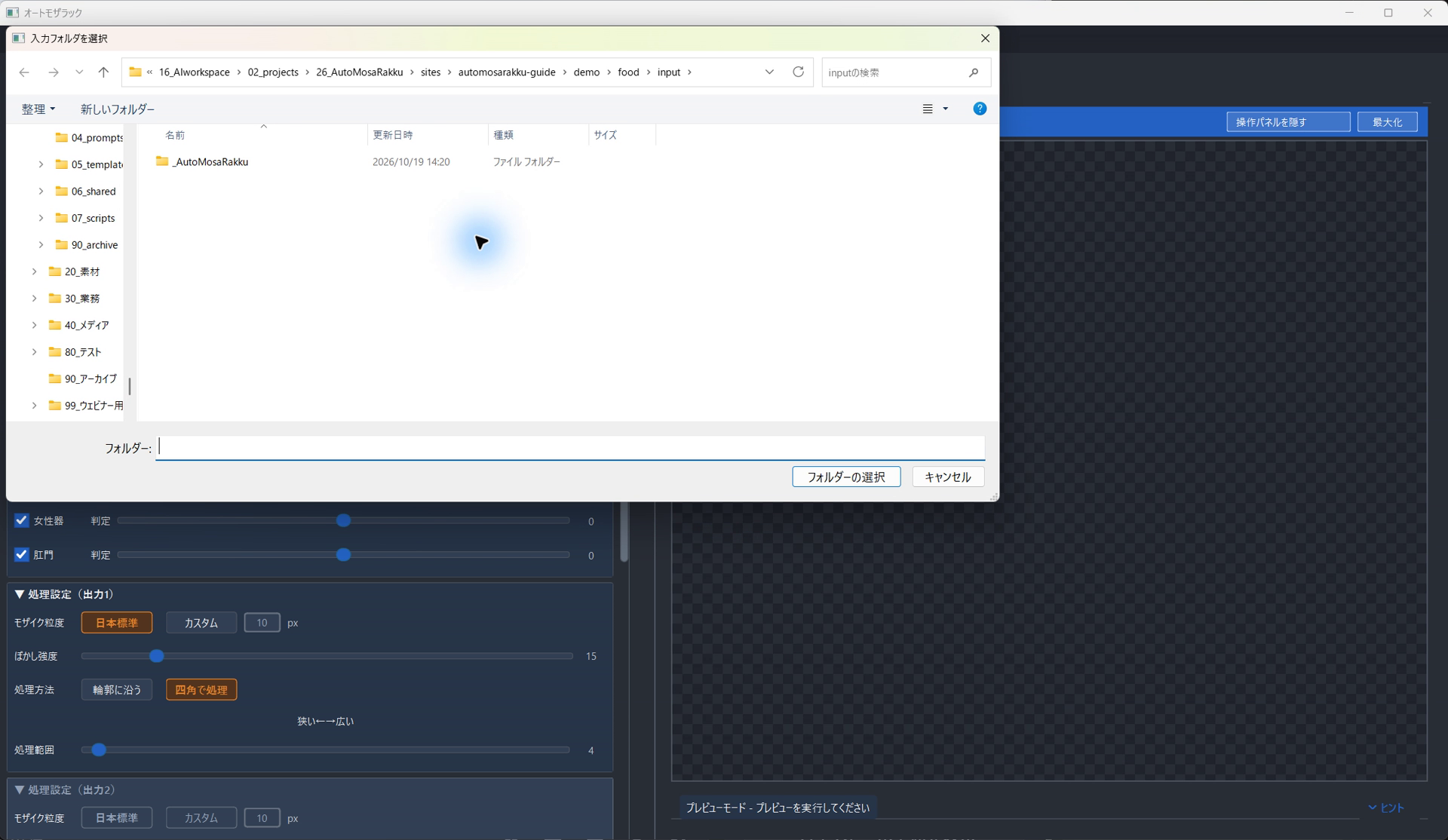
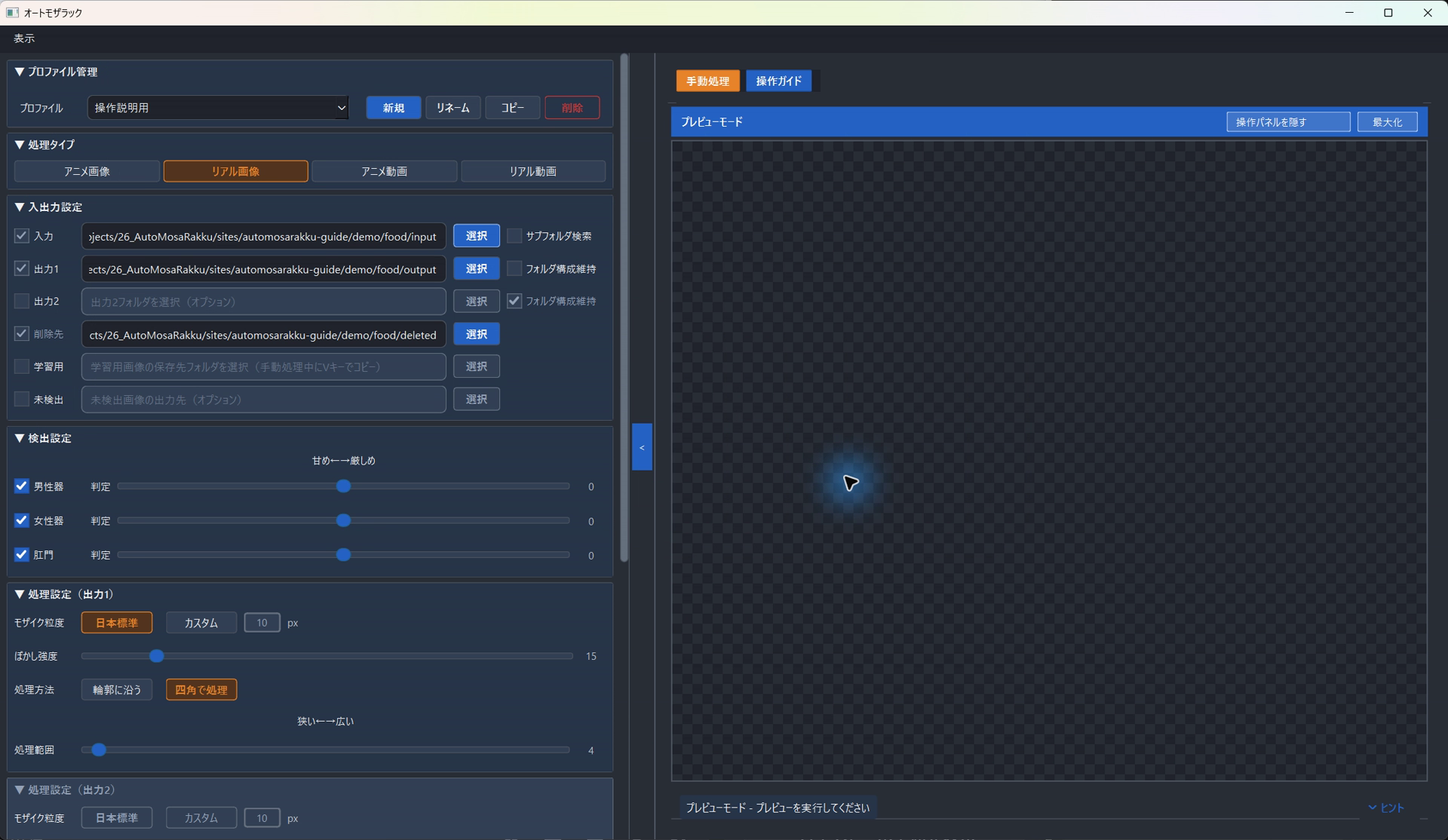
既存の実操作録画から抜き出した画面です。入力と出力のパスは教材用の例です。画像を押すと元の画面全体を確認できます。
入力・出力1・削除先など、それぞれ別の保存先を指定します。ファイルを1枚ずつ選ぶ操作ではありません。
確定すると、その行にフォルダの場所が表示されます。場所が分かっている場合は、入力欄へフォルダのパスを直接入力することもできます。
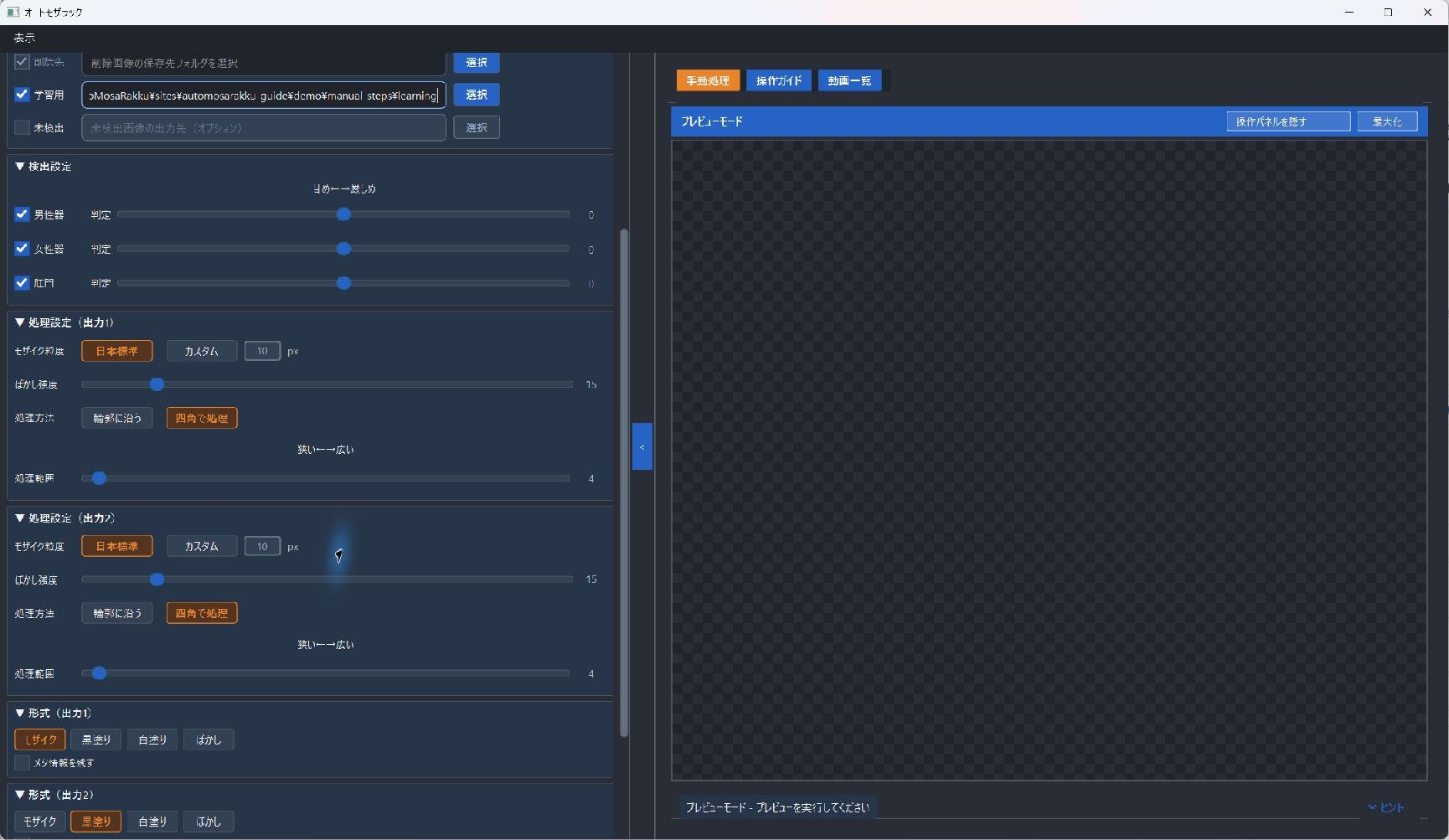
出力2・学習用・未検出は、左のチェックを入れると入力欄と「選択」が有効になります。チェックを外した行は使いません。
| 項目 | 入れるもの・保存されるもの | 使う場面 |
|---|---|---|
| 入力 | 未処理の元画像・元動画。 | 自動処理、新規の手動処理、修正時の元画像参照。 |
| 出力1 | 主となる設定で加工した完成品。 | 通常の保存先。静止画の修正モードでは、ここを読み込み、同じ場所へ上書き保存します。 |
| 出力2 | 出力1とは別の設定で加工した画像。 | 静止画のみ。例:出力1はモザイク、出力2は黒塗り。同じ対象から2種類を作るときに使います。 |
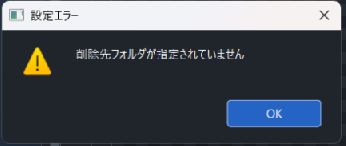
| 削除先 | 手動処理中に「削除」した画像の移動先。 | 静止画のみ。削除したものを復元するときにも使います。 |
| 学習用 | 運営側へ渡す学習用の画像・動画フレームをまとめる保存先。 | 学習用を有効にして保存先を指定します。静止画は手動処理中にVキー。動画はレビュー中にVキー、またはモザイクをかけるなどの操作をしたときに、その時点の未加工のフレームを保存します。 |
| 未検出 | AIが対象を見つけられなかった画像や、検出・処理に失敗した画像。 | 静止画のみ。後から手動で確認するために分けて保存します。元の説明で「未処理」と呼んでいた保存先です。 |
出力2にチェックし、別の保存先を指定すると、「処理設定(出力2)」と「形式(出力2)」が使えるようになります。粒度・処理方法・処理範囲・効果・メタ情報の保存を、出力1とは別に設定できます。動画モードでは出力2は表示されません。
入力の「サブフォルダ検索」を有効にすると、指定したフォルダの下も探します。出力の「フォルダ構成維持」を有効にすると、入力を基準にしたフォルダ構造を出力先にも作ります。例えば入力内の「作品A/画像.png」は、出力1内でも「作品A/画像.png」になります。出力1と出力2で別々に指定できます。
運営側へ渡す学習用の画像を集めるための保存先です。チェックするだけでモデルの学習が始まる設定ではありません。静止画のVキーでは、入力の元画像が見つかれば元画像をコピーし、見つからない場合は画面の画像を保存します。動画で自動保存されるのは、「かける」で範囲を追加する操作をしたときです。
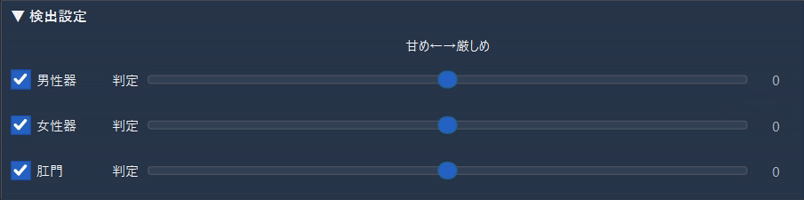
「検出設定」で、処理したい部位にチェックします。「自動処理開始」は、チェックした部位をAIが探し、見つけた範囲へ選択した効果をかける操作です。例えば女性器だけをチェックすれば、自動検出する対象を女性器に絞れます。
顔や服、画面全体に自動でモザイクをかける設定ではありません。このガイドのバナナ・アワビは説明用の代用品です。食品を自動検出する機能の実演としては扱っていません。
| 判定 | 変わること | 確認すること |
|---|---|---|
| 甘め(左) | 対象の候補を拾いやすくします。 | 見逃しを減らしたいときに試し、関係ない場所まで検出していないか確認します。 |
| 厳しめ(右) | 確信の強い候補に絞ります。 | 誤検出が多いときに試し、必要な部位を見逃していないか確認します。 |
最初は現在の設定で「プレビュー」を見て、対象ごとに調整します。判定はモザイクの粒の大きさを変える設定とは別です。
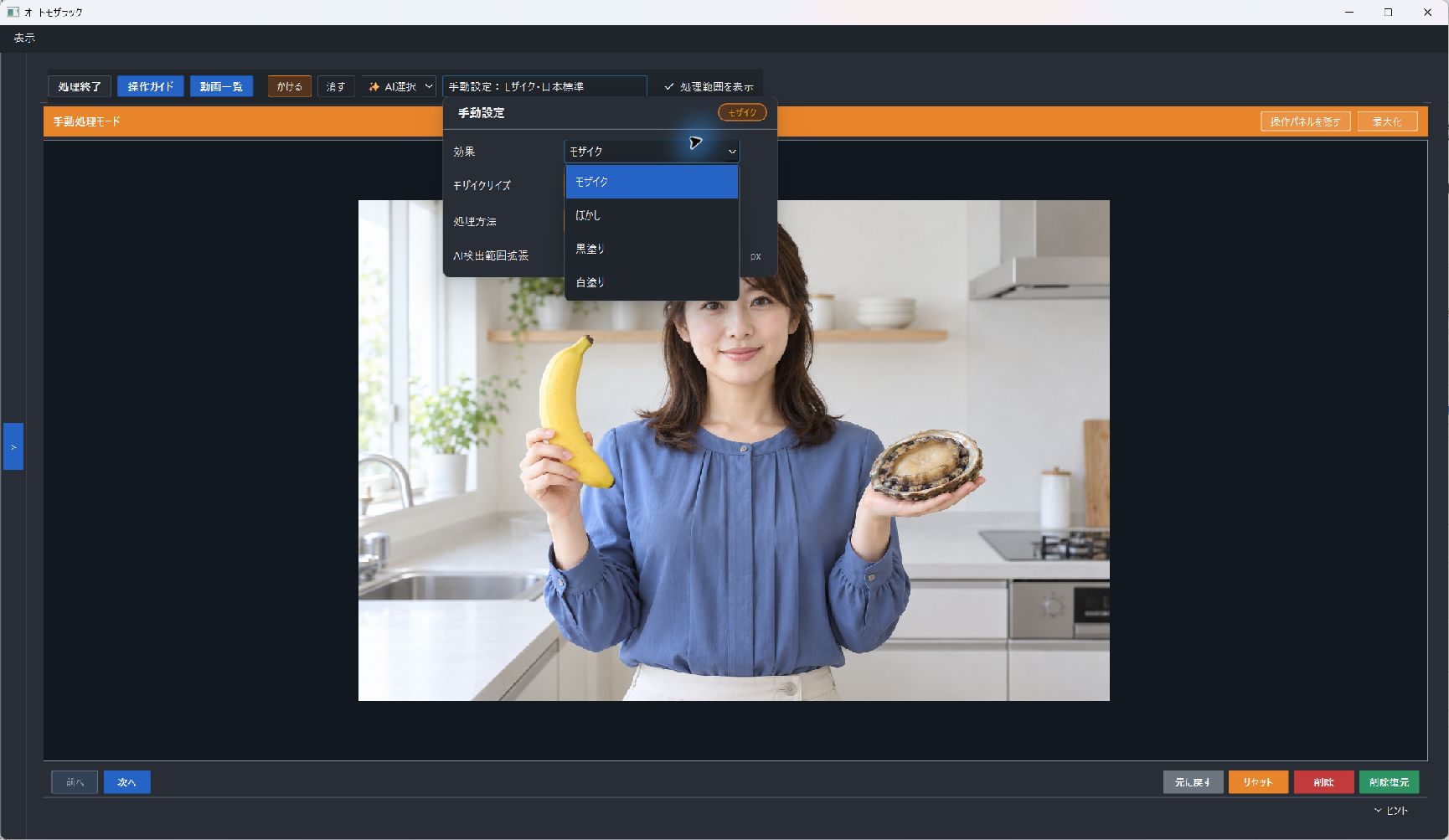
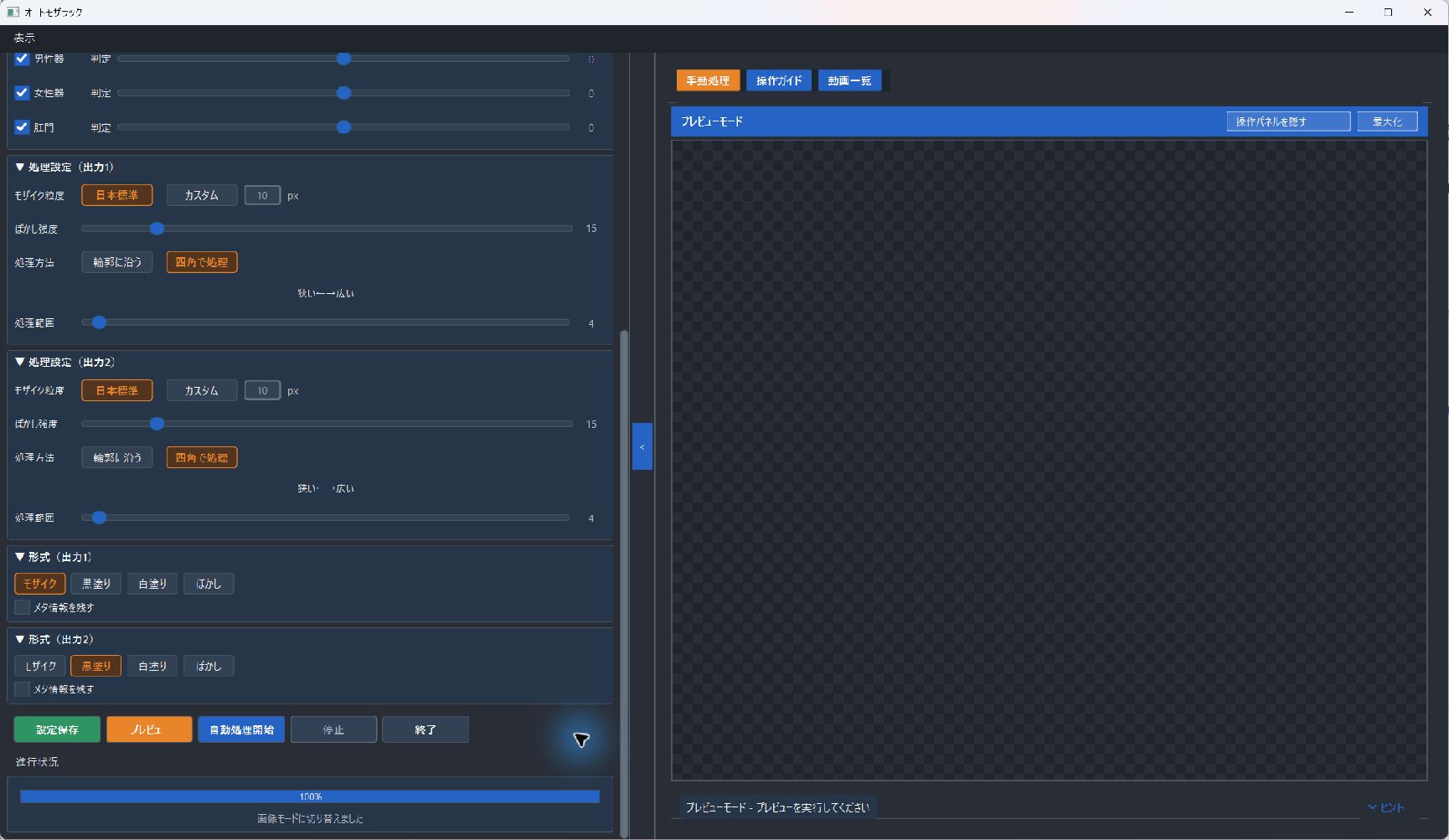
「形式」で効果を選び、「処理設定」で仕上がりを調整します。ここでいう「形式」は、モザイク・ぼかしなどの加工方法です。画像の拡張子を変換する項目ではありません。
| 効果 | 仕上がり | 調整する項目 |
|---|---|---|
| モザイク | 対象の色を四角い粒にまとめます。 | モザイク粒度、処理方法、処理範囲。 |
| ぼかし | 対象をぼかして細部を隠します。 | ぼかし強度、処理方法、処理範囲。 |
| 黒塗り | 選んだ範囲を黒く塗ります。 | 処理方法、処理範囲。 |
| 白塗り | 選んだ範囲を白く塗ります。 | 処理方法、処理範囲。 |
手動編集では右側の「手動設定」で、その操作の効果・粒度・処理方法・AI検出範囲拡張などを決めます。左側の一括処理用設定と、これから描く手動操作の設定は、作業前にそれぞれ確認してください。
画像に付いている情報
元画像に入っている付加情報を、加工後の画像にも引き継ぎたい場合にチェックします。出力1と出力2で別に指定できます。動画モードでは、このチェックは無効です。
対応する情報は形式によって異なります。PNGは元PNGのテキスト情報、JPEG・WebPは対応するEXIF、対応形式では色の情報も引き継ぎます。EXIFのサムネイルとメーカー独自情報は除き、画像の向きは正規化します。元画像に情報がない場合や未対応の情報は、チェックしても追加されません。
生成画像にプロンプトなどが含まれている場合もあります。引き継ぎたい情報か確認してから選びます。メタ情報の保存は、モザイクの仕上がりや編集履歴の保存とは別です。
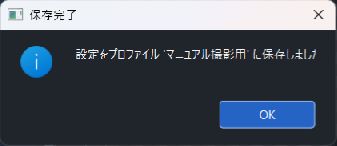
左側の設定ができたら、下部の「設定保存」を押します。今のプロファイルに設定を残し、次回も使えるようにします。
「設定保存」だけでは画像・動画の加工は始まりません。次の「自動処理開始」、または自分で範囲を決める手動処理へ進みます。
 1↓
1↓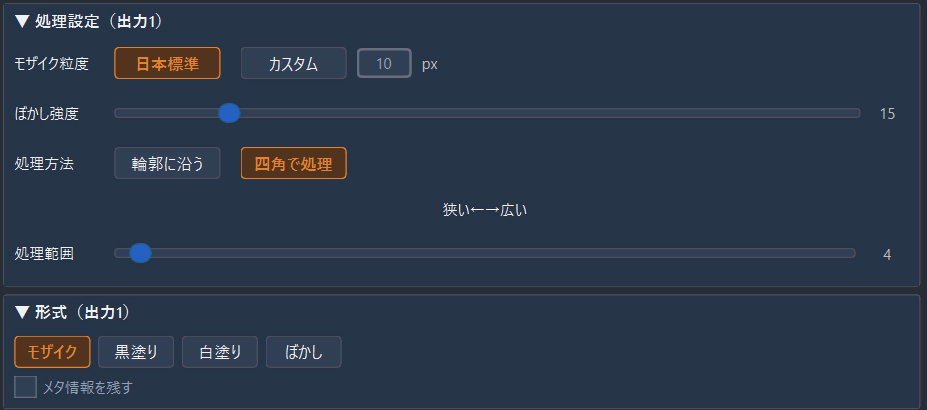 1↓2↓3↓
 1↓2↓
1↓2↓男性器・女性器・肛門のうち、処理する対象にチェックします。甘めは拾いやすく、厳しめは候補を絞る判定です。
「形式(出力1)」でモザイク・ぼかし・黒塗り・白塗りを選びます。「処理設定(出力1)」で粒度・輪郭に沿う/四角で処理・処理範囲を決めます。出力2は別に指定します。
対象の端まで隠れているか、周囲にかかりすぎていないかを見ます。必要なら判定や処理範囲を調整します。
入力画像からチェックした部位をAIが探し、検出した範囲を処理して保存します。自分で対象を指定したい場合や、検出不足を補う場合は手動処理へ進みます。
「手動処理」から修正モードへ。足りない範囲や、かかりすぎを直します。
「メタ情報を残す」は、対応する画像情報を保存するときに選びます。引き継がれる情報と形式 →
処理後の画像を開き、対象の端から中央まで隠れているか確認します。漏れがあれば「修正モード」でその場所を補い、関係ない場所にかかった効果は消します。
 1↓2↓3↓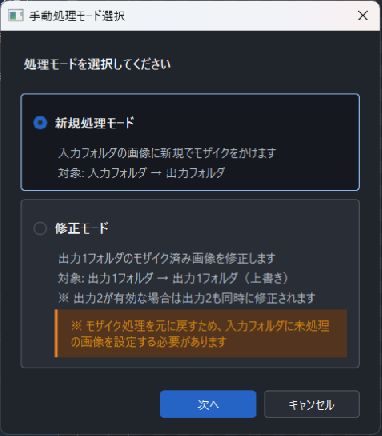
| モード | 開くもの | 保存先 |
|---|---|---|
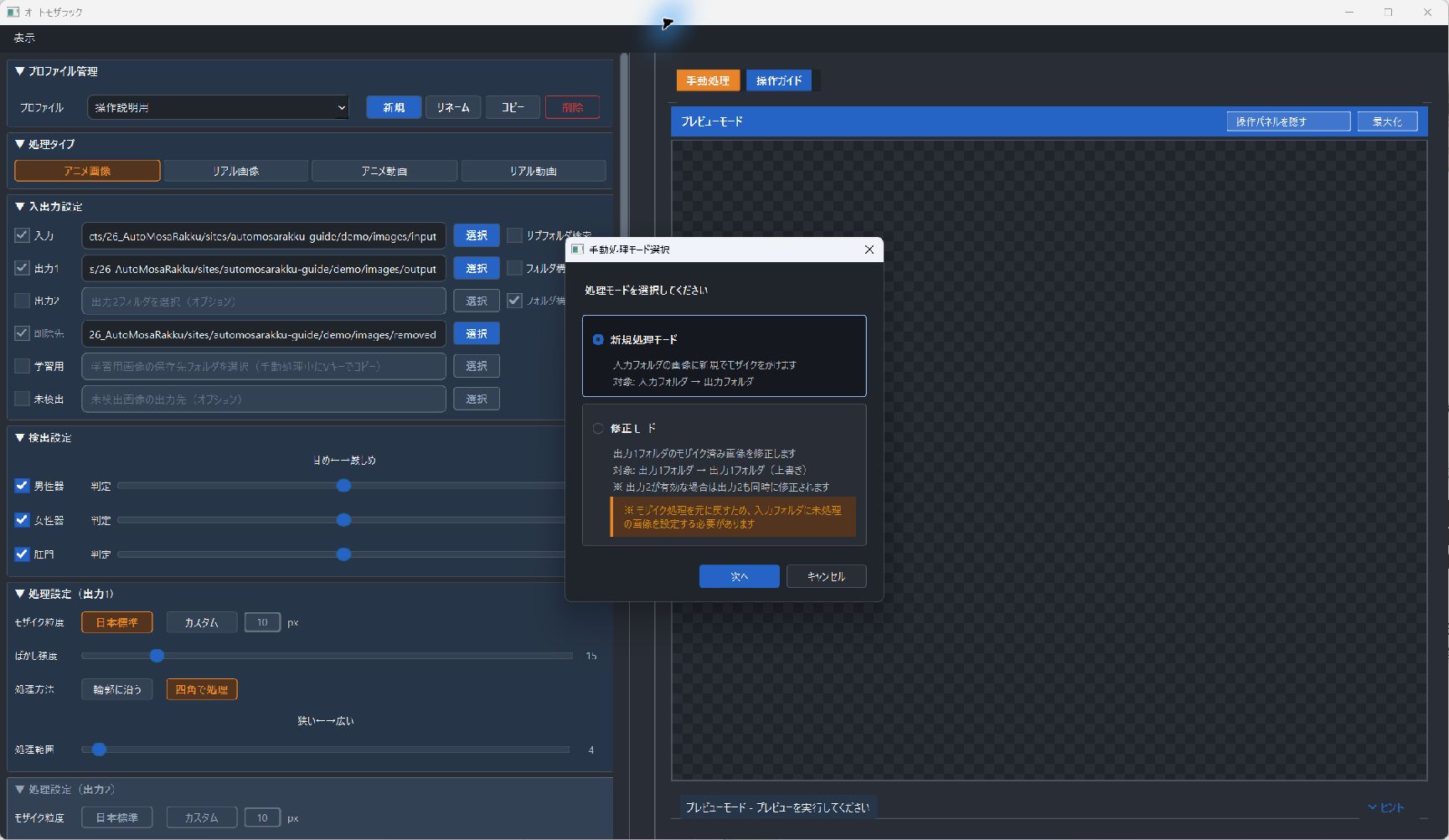
| 新規処理モード | 入力の未処理画像 | 出力1。出力2が有効ならそちらも作成。 |
| 修正モード | 出力1の加工済み画像 | 出力1へ上書き。出力2が有効なら出力2も修正。 |
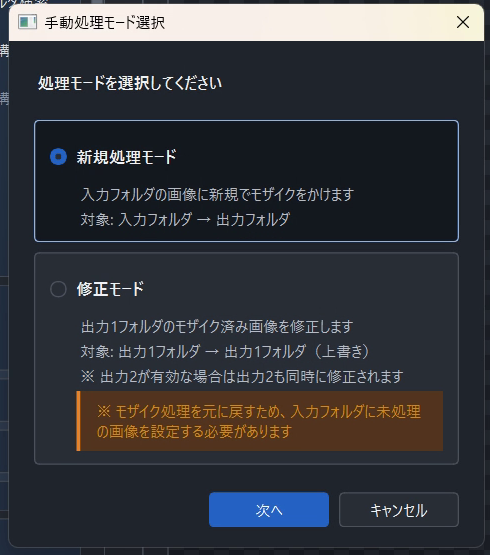
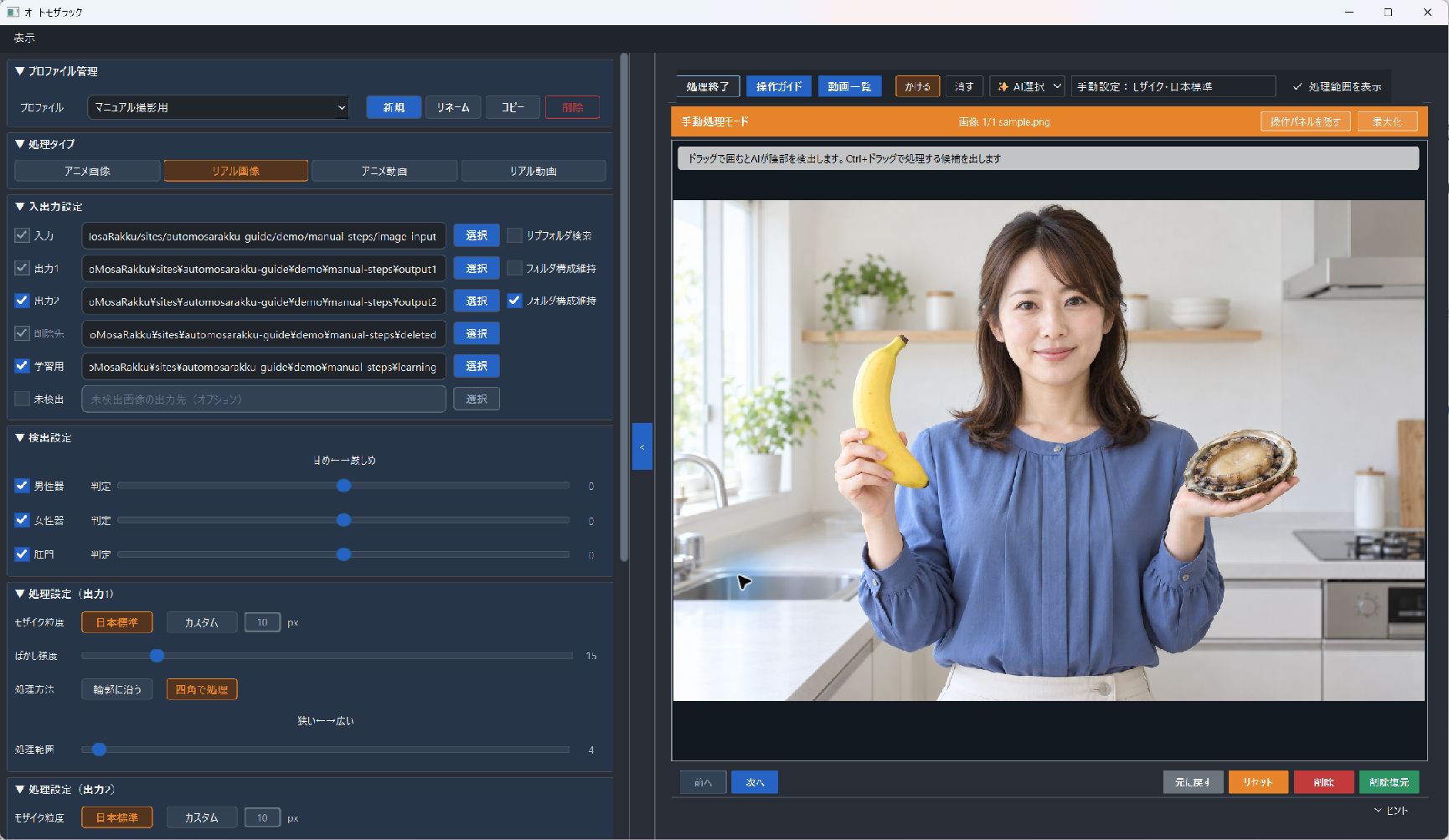
「手動処理」を押して使うモードを選び、「次へ」で開きます。未処理の元画像から加工するときは新規処理モードです。加工済み画像の手直しには修正モードを使います。
 1↓2↓3↓4↓
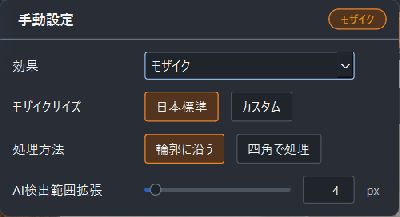
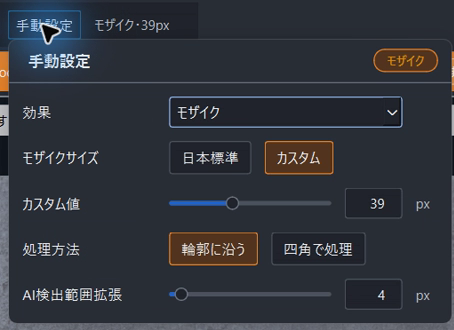
「手動設定」を開いて、これから行う操作の設定を決めます。モザイク・ぼかし・黒塗り・白塗り、モザイクサイズ、輪郭に沿う/四角で処理、ブラシサイズなどを指定します。AI検出範囲拡張は、AIで選んだ輪郭の外側へ余裕を足す設定です。
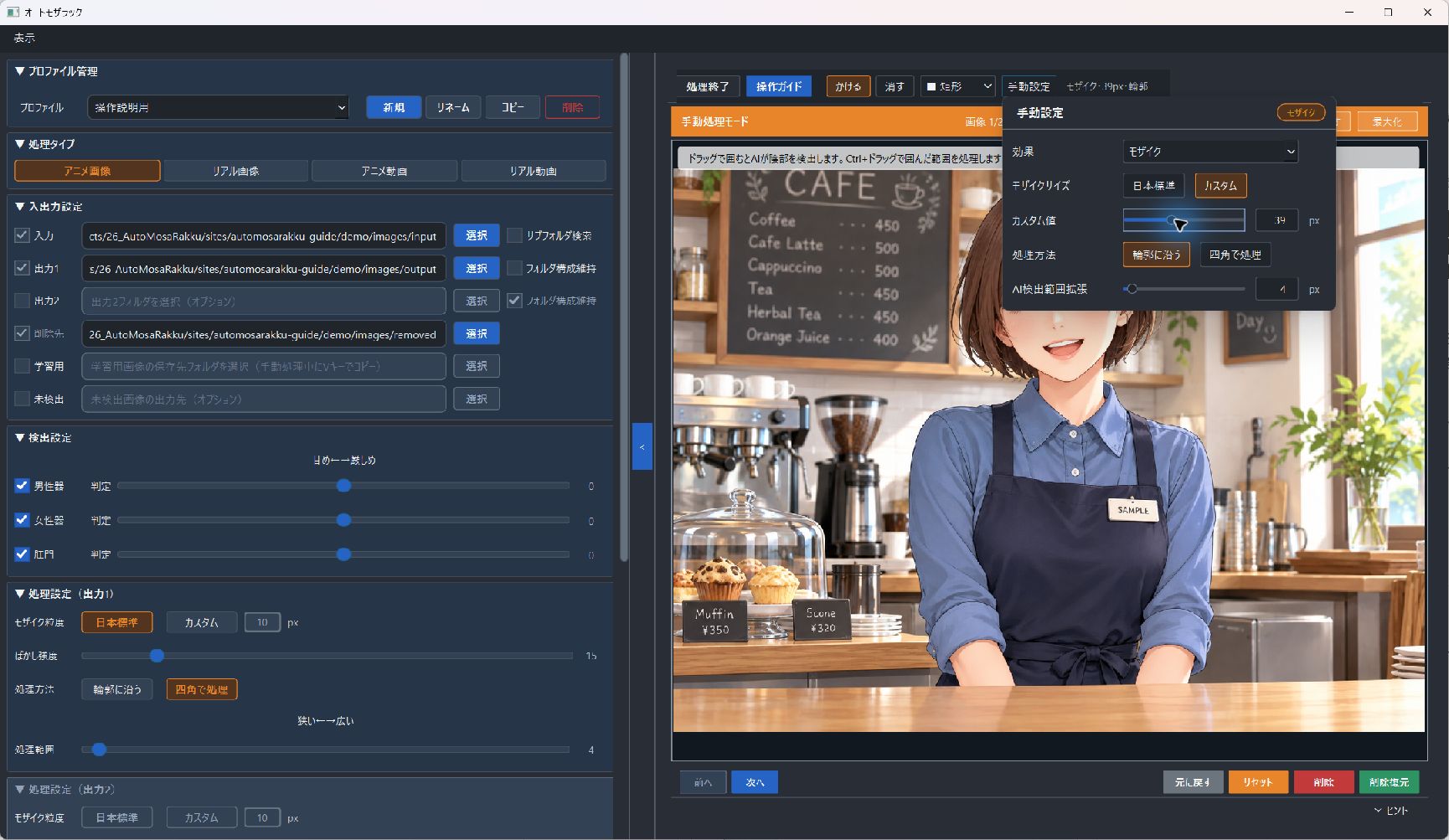
外周を滑らかに仕上げるときは「輪郭に沿う」、ブロックの外周で覆うときは「四角で処理」を選びます。左側の処理設定・形式との違いも確認する →
 1↓
1↓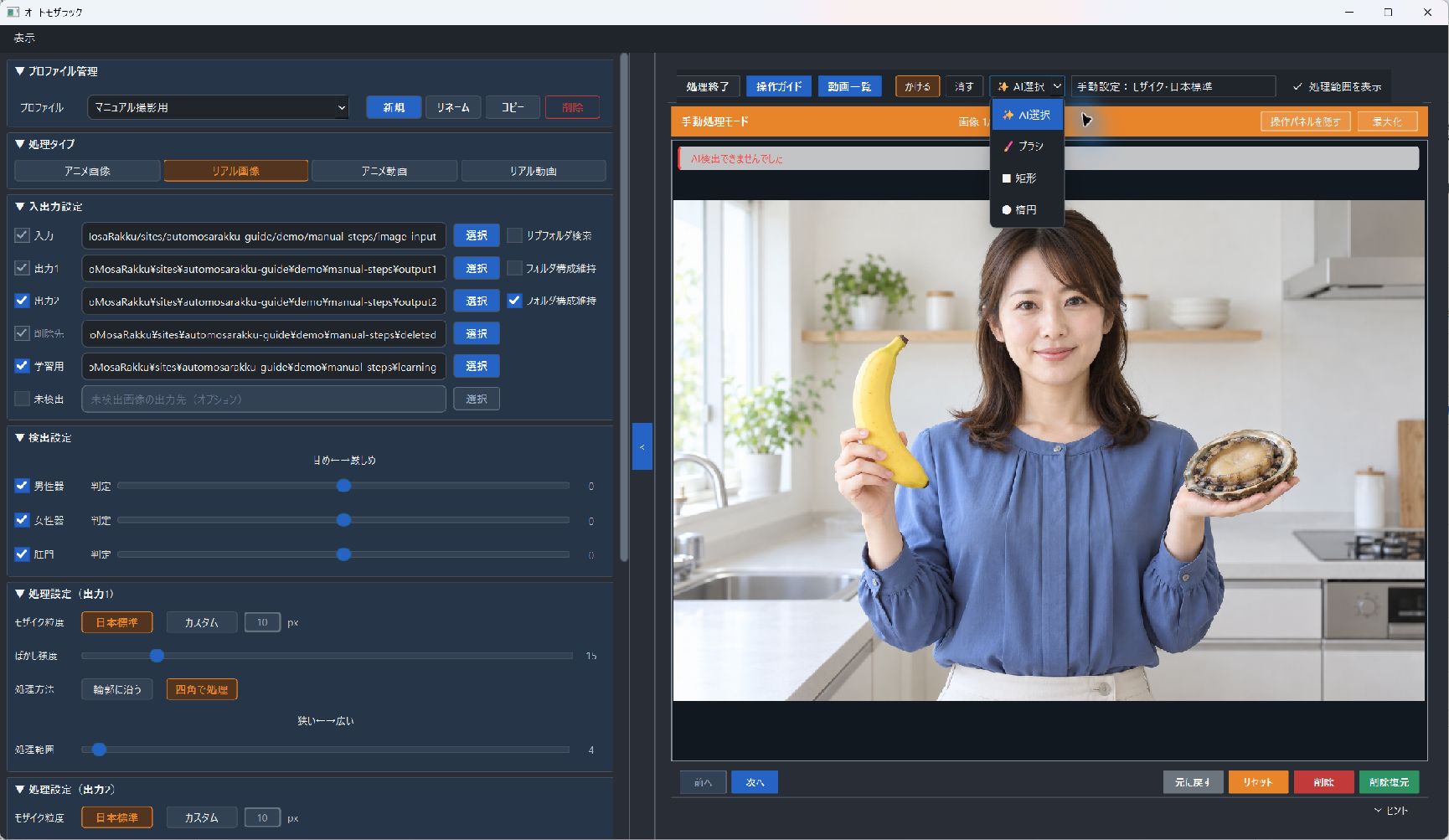
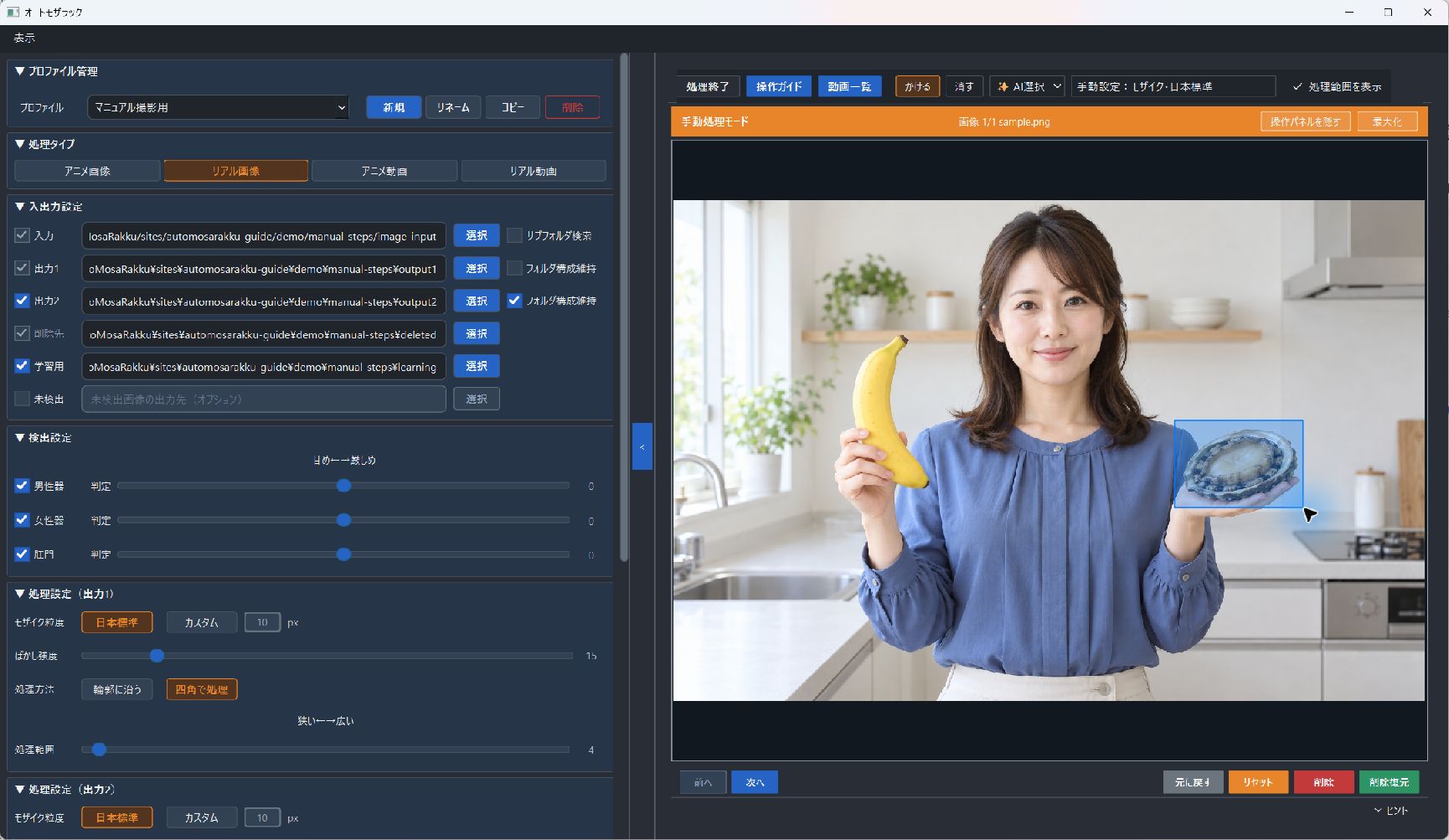
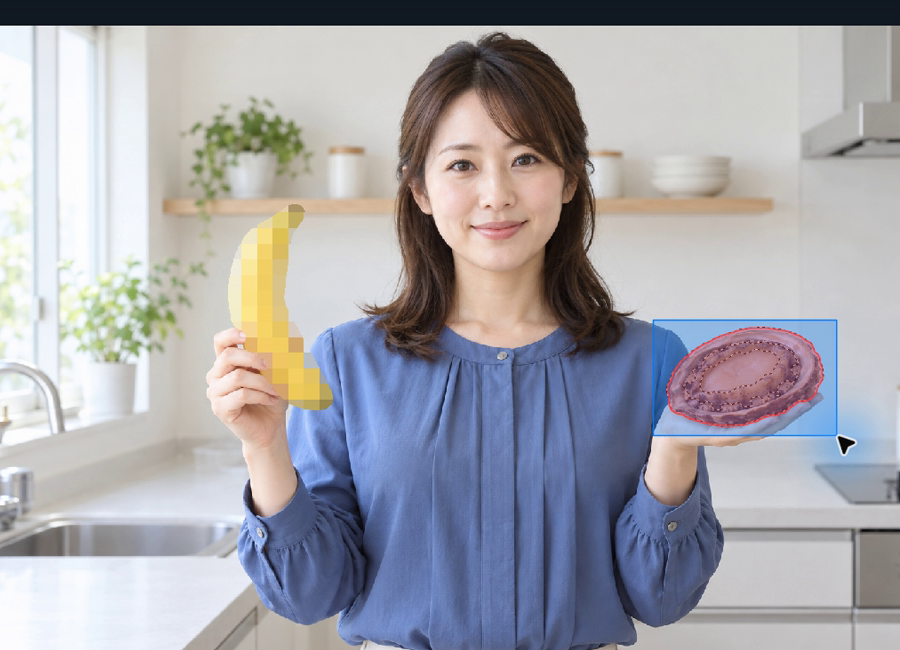
| ツール | 通常のドラッグ | Ctrl+ドラッグ |
|---|---|---|
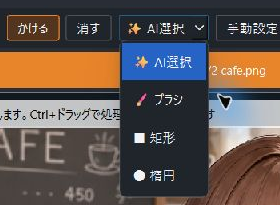
| AI選択 | 選択内の部位をスマート検出 | 輪郭候補を出す。Ctrlを離して赤い候補をクリックすると適用。 |
| 矩形・楕円 | 選択内の部位をスマート検出 | 囲んだ範囲を直接処理。 |
| ブラシ | なぞった範囲をもとにスマート検出 | なぞった範囲を直接処理。 |
対象の輪郭を選ぶには「AI選択」を選び、Ctrlを押しながらドラッグして囲みます。候補が出たらCtrlを離して、赤い候補をクリックすると適用できます。候補の切替はホイール、解除はEscです。
通常のドラッグは、囲んだ範囲から男性器・女性器・肛門を探すスマート検出です。自分で対象の輪郭を選ぶ操作と使い分けます。矩形・楕円・ブラシで指定した範囲を直接処理する場合も、Ctrlを押しながら操作します。
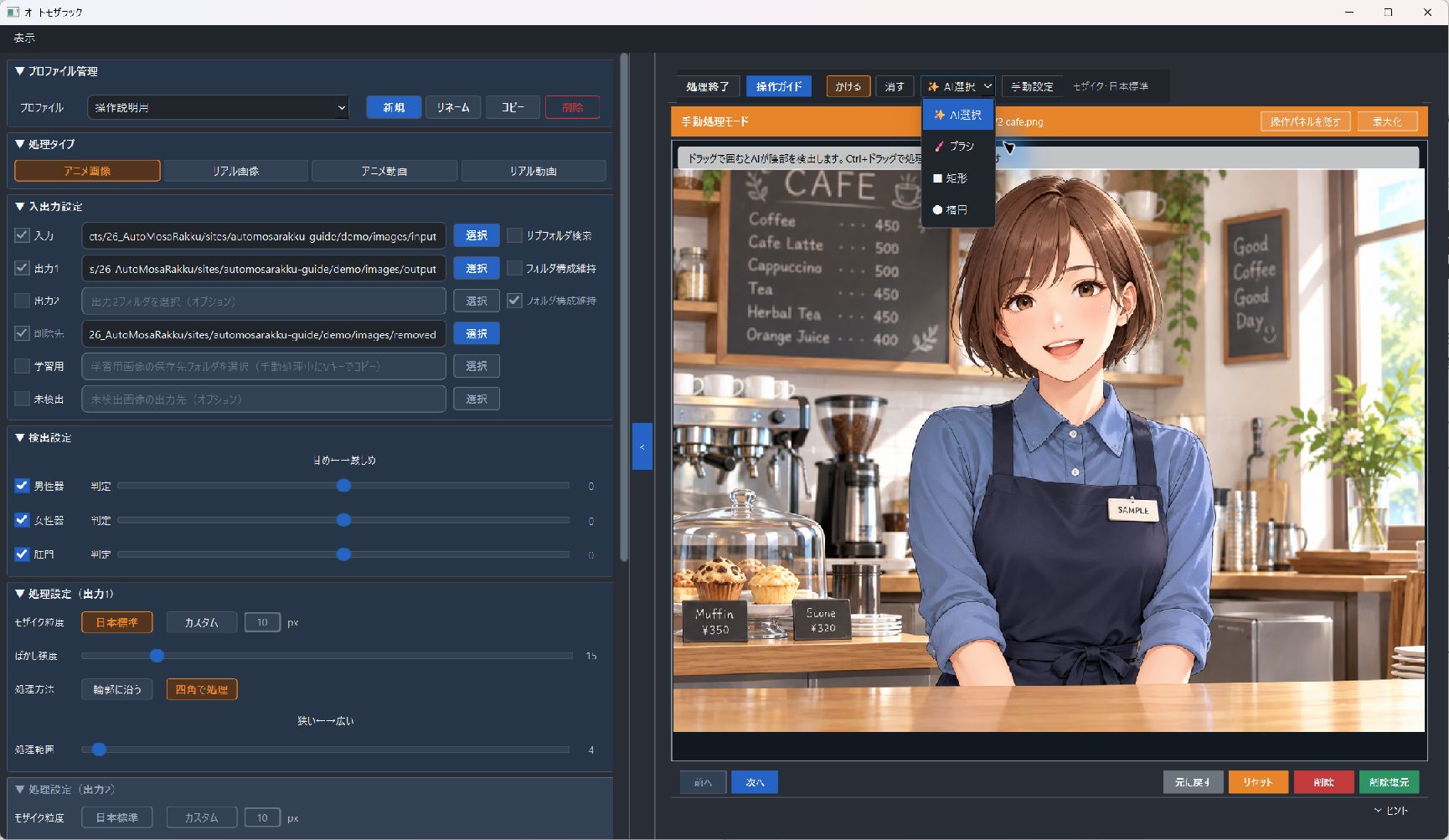
ブラシ・矩形・楕円で追加したら、拡大して描いた範囲と実際の処理結果を見比べます。端に隙間があれば少し重ねて補い、はみ出したら元に戻して囲み直します。
動画で同じ場所をかけ直して追従させる場合は、全体を囲みます。動画のかけ直しを見る →
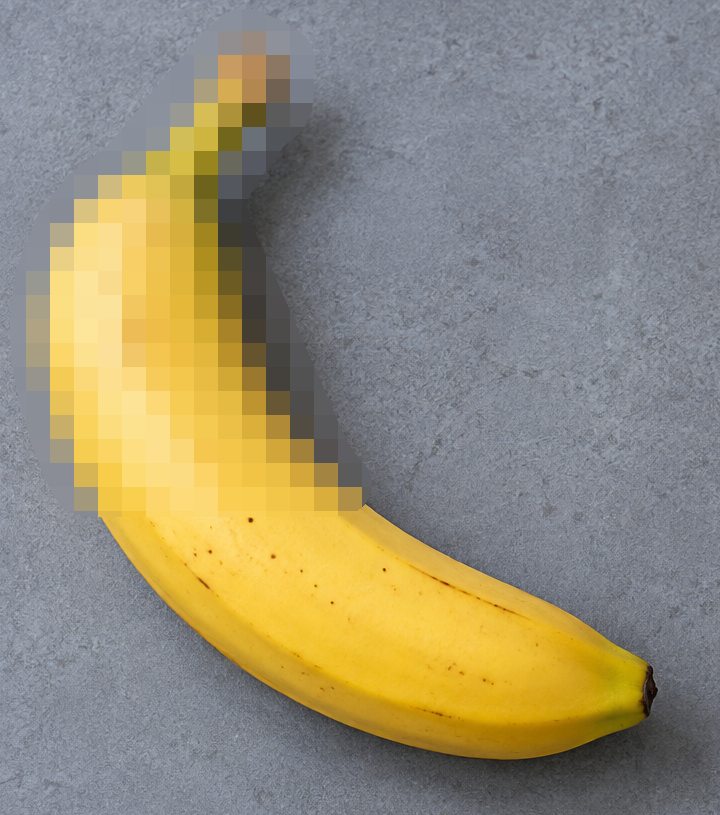
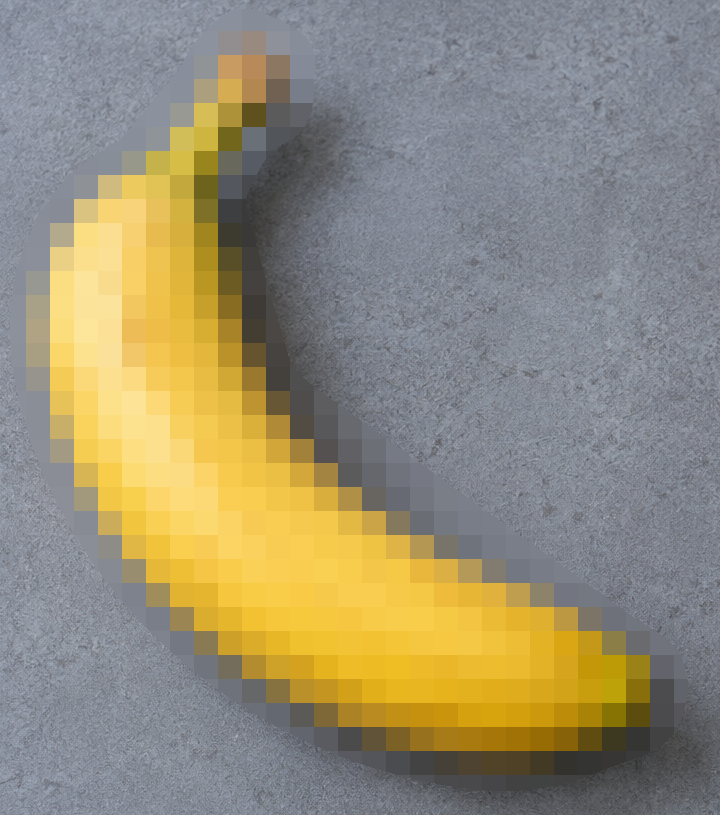
操作動画の「境界なく継ぎ足す」で、2回に分けて範囲を重ねる実演と拡大表示を確認できます。
足りないところは、全部やり直さずに少し継ぎ足せます。同じ設定の範囲を合成して処理し直すため、別々に重ね塗りしたような接合部を作らず、境界なくつながります。
継ぎ足す前の画像は、対象の下側に処理が足りない状態。継ぎ足した後の画像は、既存の範囲と少し重なるように不足分を加えた結果です。先にかけた範囲と追加した範囲がつながり、接合部に線や色の段差を残しません。
不足を説明するため、食品の選択範囲の一部を教材上で除外した例です。本体の手動処理へ同じ設定の2回分の履歴を渡した結果を掲載しています。実際の検出不足や入力操作を録画したものではありません。粒度は前後とも24px、範囲の追加幅は32pxです。
画像を拡大して、隠す範囲の端を確認します。モザイクの粒度や効果を途中で変えず、同じ設定で補います。
ブラシを選び、Ctrlを押しながら不足した部分をなぞります。隣接する既存範囲にも少し重ね、隙間を残さないようにします。対象の輪郭を取り直すときはAI選択を使います。
補った境界を拡大して確認します。かかりすぎた場合は元に戻す、または「消す」を選んで不要な手動範囲を取り除きます。
再び開いて直す場合も、元画像と編集履歴から再構成します。元画像やアプリが保存した編集用データは一緒に残します。
小さな漏れを少し重ねて埋めたら、青い範囲表示を切り替え、追加部分と元の部分が一つにつながっているか確認します。外周と中央に隙間がない状態を見てから次へ進みます。
背景の線などに余計なモザイクが残っていないか、青い表示で探せます。モザイク・ぼかし・黒塗り・白塗りの処理が残っている範囲を表示します。
 1↓
1↓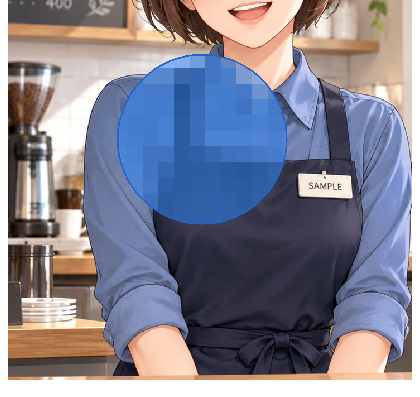
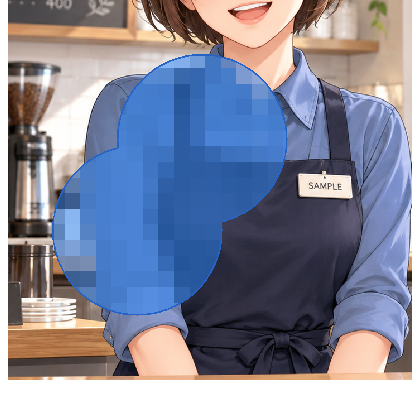
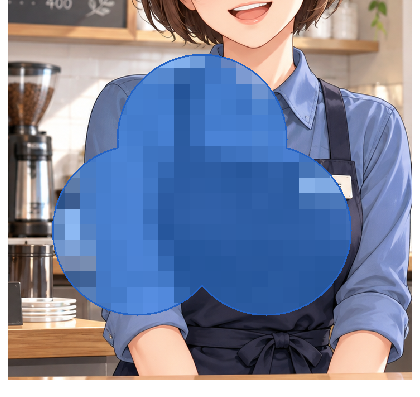
継ぎ足した範囲はまとめて表示します。重なった部分だけ濃くしたり、内側の境界線を増やしたりしません。青い着色は確認用で、出力には入りません。
処理履歴がない焼き込み済みのモザイクは、範囲を正確に表示できません。このアプリの履歴から確認できる範囲が対象です。青くない場所も元の表示で確認してください。
 1↓2↓
1↓2↓画像を切り替えるときに変更を保存します。Fが次、Aが前です。修正モードでは上書き保存されます。
出力1に完成画像があることを確認します。出力2を有効にした場合は、そちらの別設定の画像も確認します。
Ctrl+Zは編集履歴の直前の操作を取り消します。Ctrl+Gは入力の元画像を使って加工前の状態へ戻します。読み込み前から焼き込まれていた加工をUndoだけで消すことはできません。
「次へ」または「前へ」で保存した後、出力1の処理後の画像を開き、端から中央まで確認します。修正が必要なら元画像に戻って編集し、もう一度保存します。
今後の検出精度を高めるため、運営側へ渡す学習用画像を集めたいときに使います。
この流れは説明図です。Vキーを押した瞬間と、保存先の実ファイルはまだ撮影できていません。
入力の元画像が見つかればその画像をコピーします。保存先を有効にするだけでは学習や送信は始まりません。提供後も完成画像の確認は必要です。
手動処理中にVキーを押したら、指定した学習用フォルダに画像が増えたことを確認します。運営へ渡す画像をここにまとめます。チェックを入れただけでは送信されません。
音声解説・日本語字幕付き。見たい操作を押すと、その場面から再生します。全画面でも確認できます。
実際のアプリ操作を連続録画し、待ち時間を短縮して編集しています。比較見本・設定の拡大・区間帯の説明図も併用しています。
「手動設定」→「処理方法」→「輪郭に沿う」を選びます。モザイクの粒を残しながら、隠す範囲の外周を対象の形に沿わせ、滑らかにつなぎます。
左は「輪郭に沿う」、右は「四角で処理」。同じ対象・同じ粒度24pxの比較です。粒を細かくして違いを見せているわけではありません。
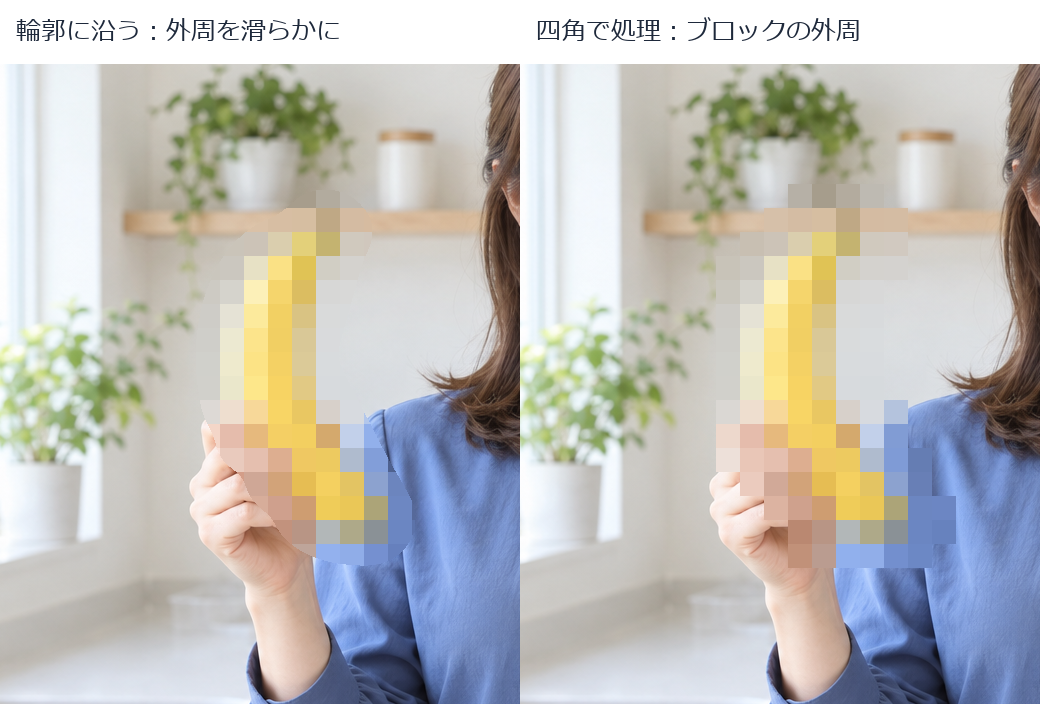
対象の中央まで隠したうえで、外周の仕上がりを整えています。効果と処理方法の設定を見る →
バナナを男性器、アワビを女性器の代わりにして説明します。服を着た架空の成人女性が食品を持つ教材です。食品を自動検出する機能ではありません。手動で輪郭を指定した仕上がりの比較です。
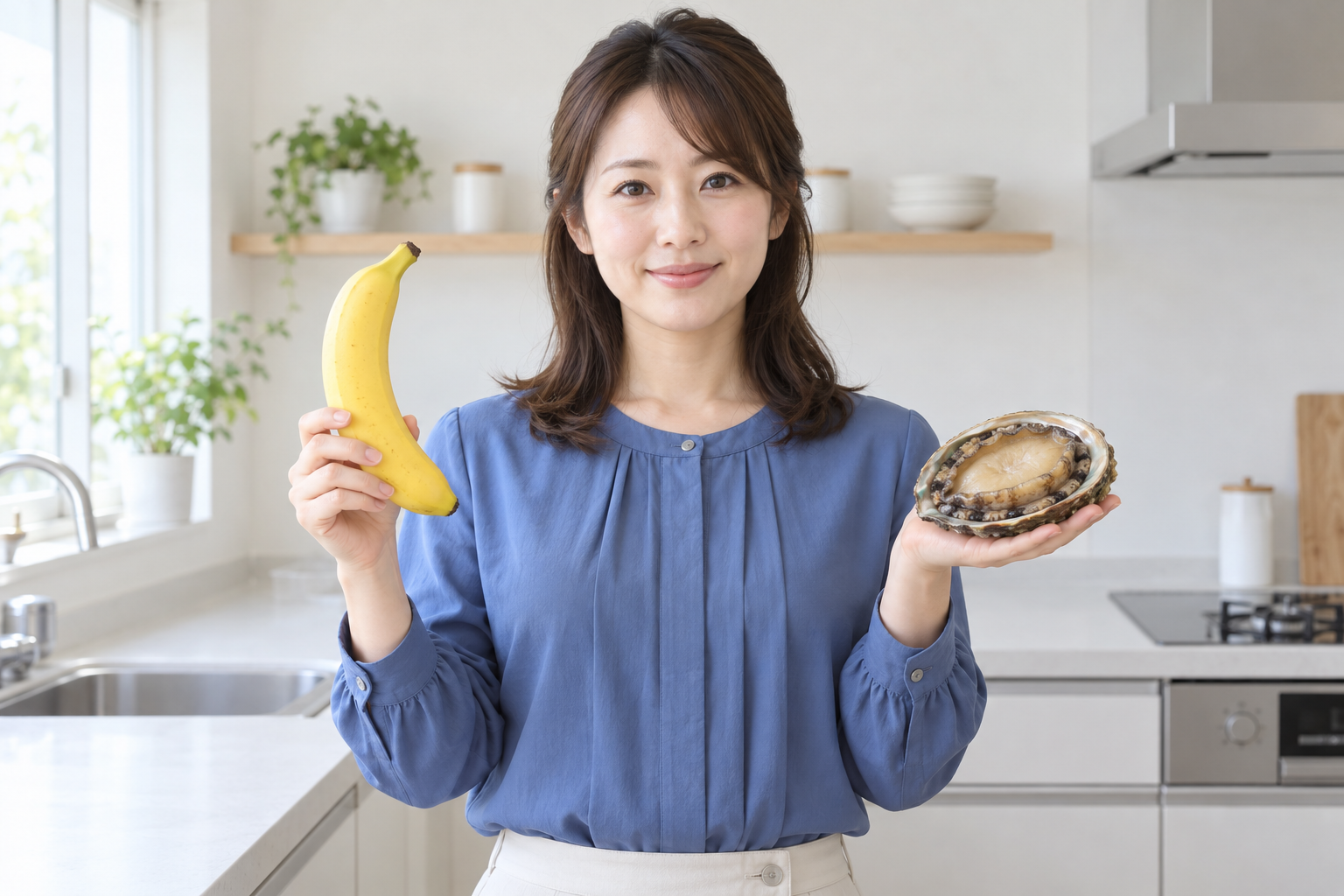
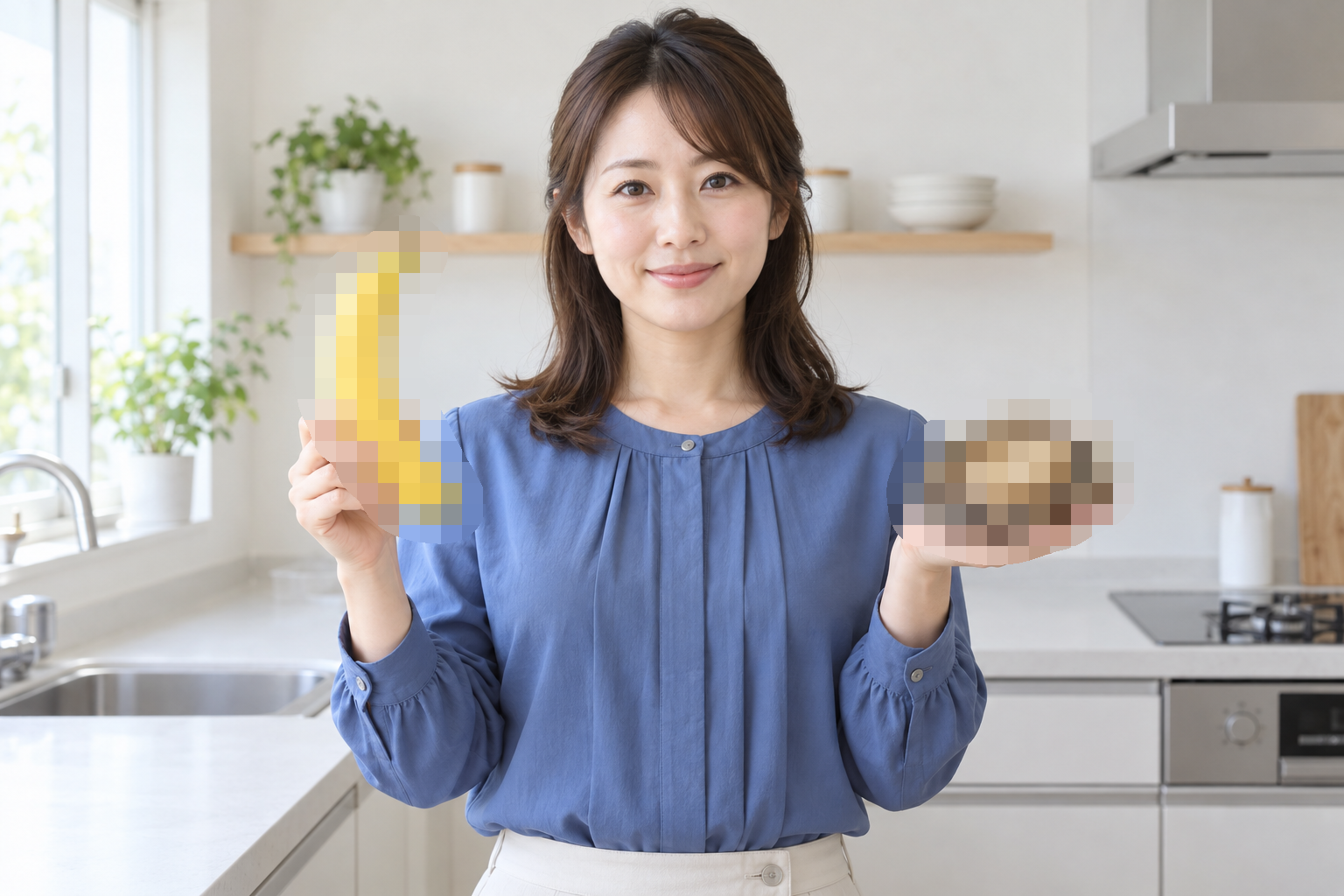
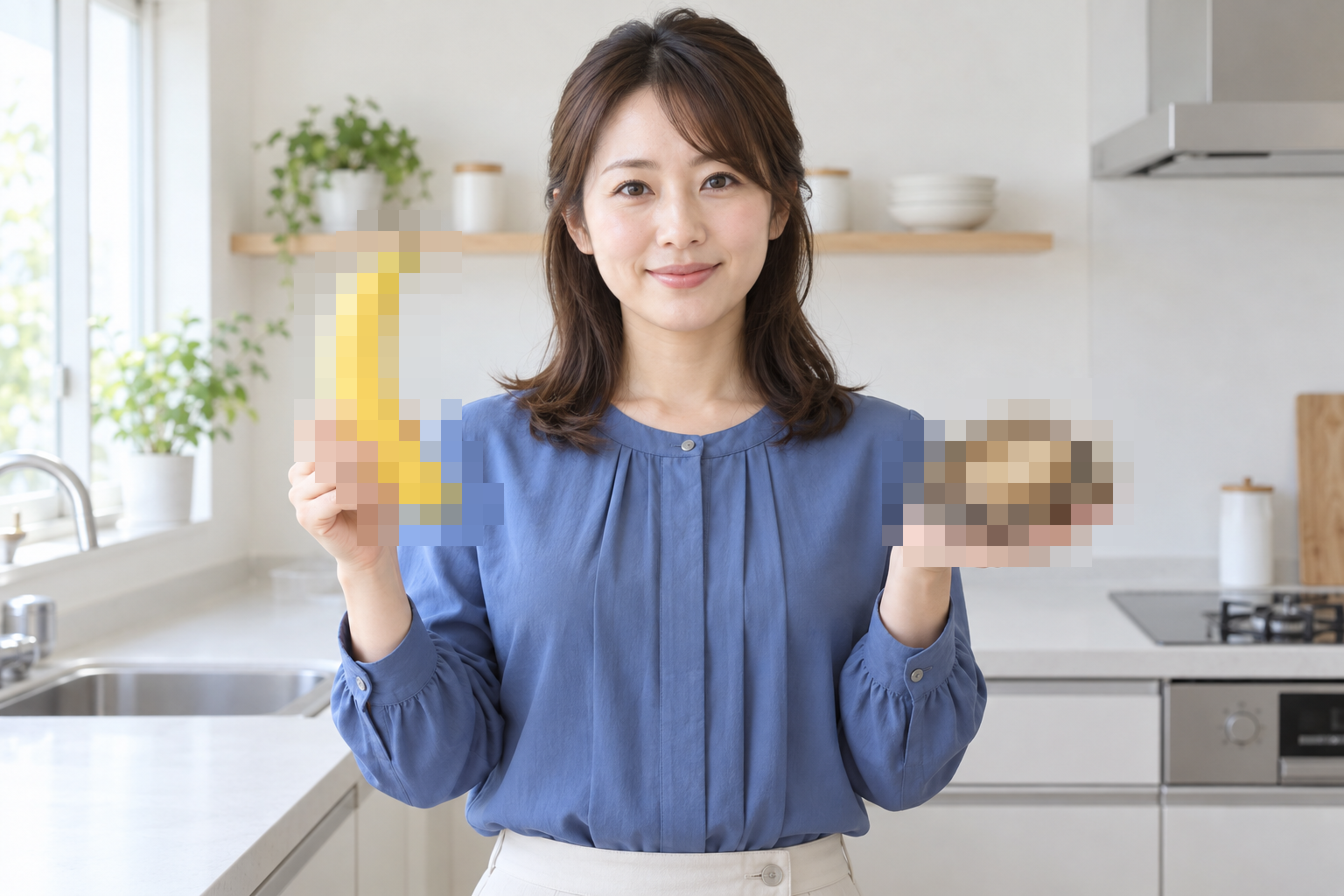
モザイクの粒度はどちらも24pxです。対象の外側へ32px広げ、先端と外周まで覆っています。粒を小さくして見せるのではなく、外周の処理方法による違いを比べています。画像を押すと原寸で確認できます。
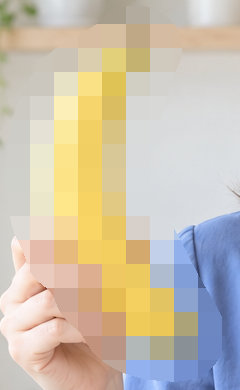
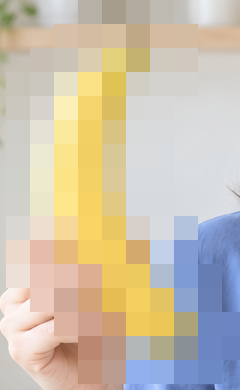
同じ元画像・粒度・範囲で、外周の仕上がりを比べています。操作動画では、対象を選んで適用する実際の手順を確認できます。
| 操作 | 方法・注意点 |
|---|---|
| 拡大・縮小 | Ctrl+マウスホイール。 |
| 拡大した表示を移動 | Ctrl+Shift+ドラッグ。 |
| 1ブロック分を補う | Ctrl+クリック。滑らかな外周をなぞる操作とは使い分けます。 |
| 学習用へコピー | 学習用を有効にし保存先を指定して、手動処理中にV。 |
| 削除・復元 | Deleteで削除先へ移動。Ctrl+Shift+Zで直前の削除から復元。 |
| 全画面・解除 | F11。EscまたはF11で解除。候補表示中のEscは候補解除。 |
細かなキー操作はこの表で調べられます。