オートモザラック 操作ガイド
きれいに隠す。
足りないところは、
つなげて直す。
男性器・女性器・肛門を検出して処理し、必要なところを手直しするツールです。使いたい素材を選んで、最初の設定から順に進めましょう。
写真・イラストを加工する
画像の使い方
フォルダ指定から、自動処理、輪郭の選択、継ぎ足し、保存まで。
画像の使い方を開く →動く対象を加工する
動画の使い方
動画の準備から、解析、固定・追従、区間確認、完成動画の出力まで。
動画の使い方を開く →このガイドについて静止画編・動画編の両方に、音声解説付きの実操作動画を用意しました。配布版とは画面表示が異なる場合があります。
仕上がりを見てから、操作を覚える
輪郭に沿って滑らかに隠す方法と、四角いブロックで覆う方法を選べます。手直しでは、同じ設定の範囲を一体として処理し、継ぎ足しの境界をなくします。
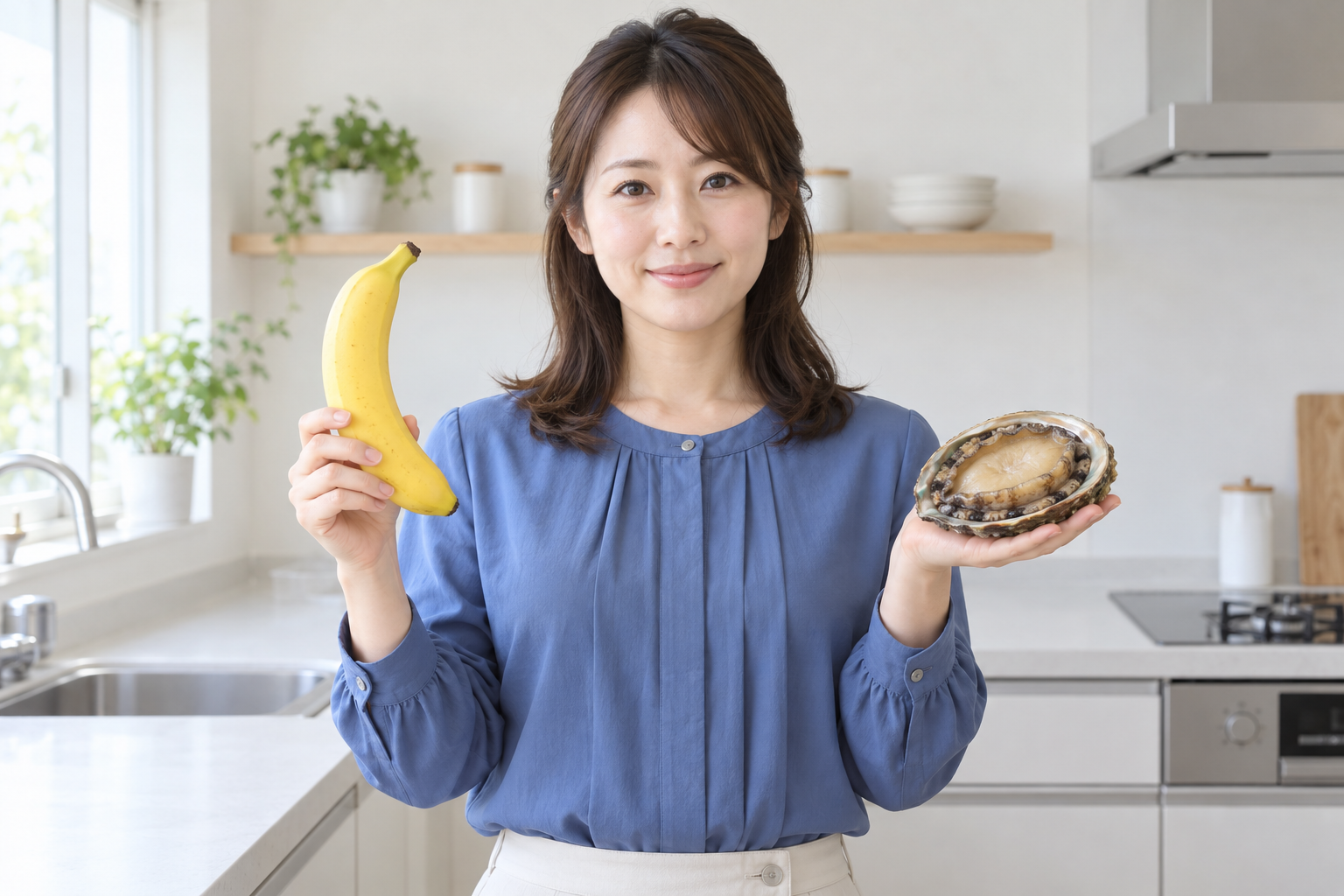
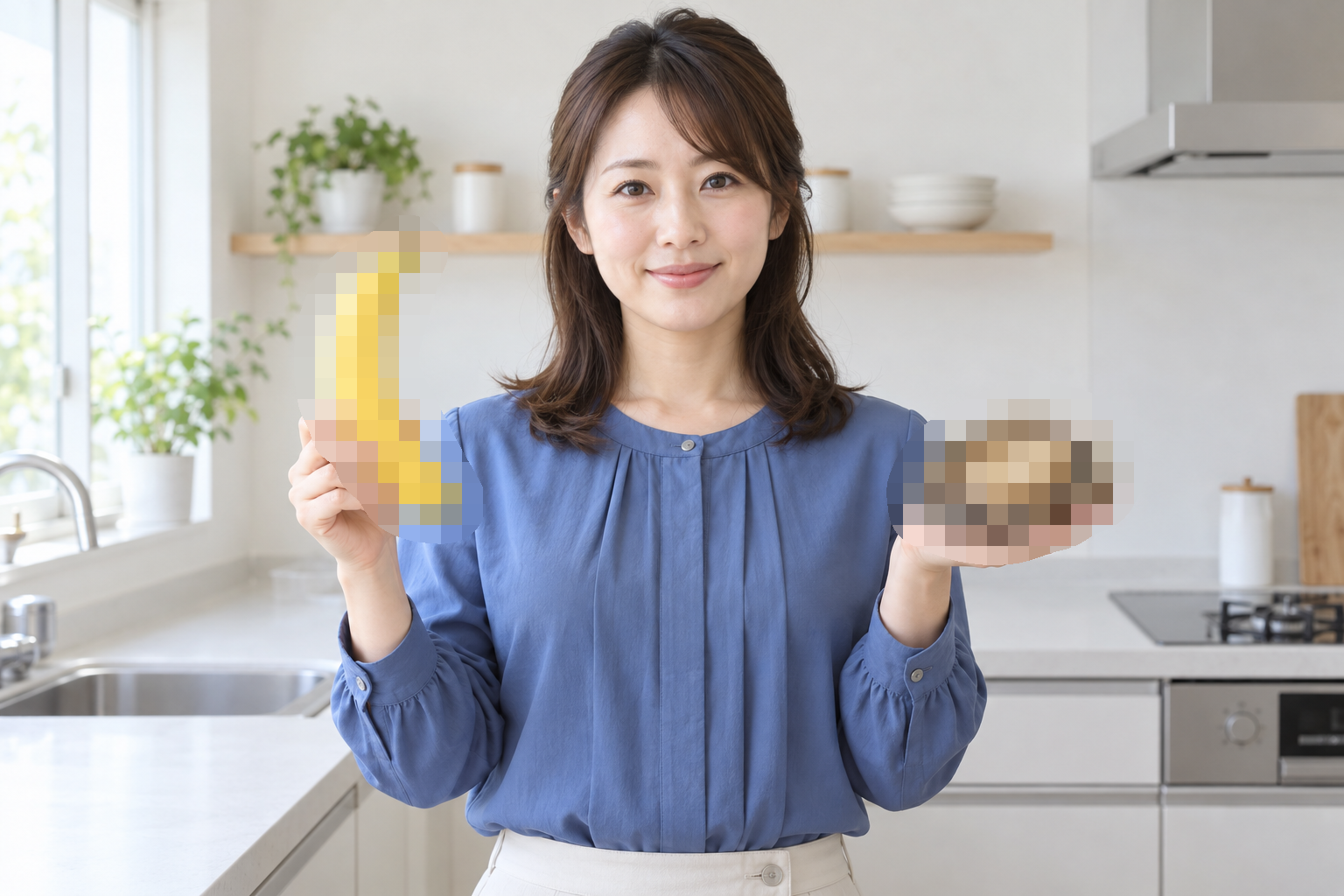
教材ではバナナを男性器、アワビを女性器の代わりにして説明します。食品を自動検出する実演ではありません。
静止画の手順を探す
フォルダを指定する → 自動処理開始 → 足りない部分を継ぎ足す → 保存する
自分で範囲を決める・加工済みを直す
新規処理モードは元画像から、修正モードは出力1の画像から始めます。修正は上書き保存です。未処理の元画像と編集履歴を残します。
動画の手順を探す
動画を準備する → 解析する → 適用方法と範囲を決める → 追従する → この動画を出力
動画の途切れやずれを確認する
固定は同じ場所、追従は対象の動きに合わせる方法です。赤い下線などの印を使って確認する場所を探します。「保存して次へ」だけでは追従は開始しません。
ショートカットを探す
最初につまずきやすいこと
どこから読み始めればいい?
上の「静止画編」か「動画編」を開き、準備から順に進めます。設定の意味は「準備と設定」で調べられます。
自動処理で何にモザイクがかかる?
検出設定でチェックした男性器・女性器・肛門をAIが探し、見つかった範囲を処理します。顔や食品の自動検出ではありません。
学習用を指定するとAIが学習する?
運営側へ渡す学習用の画像・動画フレームをまとめる保存先です。指定するだけでAIの学習は始まりません。